


👋 Hej! 🙂 W tym poradniku opiszę krok po kroku jak zaktualizować BIOS do najnowszej wersji w terminalu Dell Wyse Z90D7. :grinning_face_with_smiling_eyes: Poradnik zadziała też gdy BIOS z jakiegoś powodu uległ uszkodzeniu 😉
❓ Czym jest ten terminal?
To nic innego jak mały i tani komputerek o niedużym poborze mocy, można powiedzieć że serwer dedykowany, na którym możemy uruchomić wszystko co nam się podoba, o ile oczywiście pozwalają na to jego zasoby i wydajność 😉
:merchant: Gdzie taki kupić i ile to kosztuje?
Nie tego dotyczy ten wątek, ale postaram się to na szybko wyjaśnić 😉
Na allegro można zakupić wersję bez pamięci RAM (DDR3 DIMM), dysku oraz zasilacza za jedyne 29,99 zł. https://allegro.pl/oferta/terminal-dell-wyse-z90d7-zx0-amd-g-t56n-1-65ghz-9405662798
Wersja z 2 GB pamięci RAM, dyskiem SSD 4 GB oraz zasilaczem to koszt 69,99 zł. https://allegro.pl/oferta/terminal-dell-zx0-2x1-6-4gb-ssd-2gb-ram-zasilacz-9611054728
Przedmioty które również mogą okazać się przydatne to taka przedłużka pozwalająca podłączyć jakikolwiek dysk 2.5" na interfejsie SATA: https://allegro.pl/oferta/kabel-przedluzacz-sata-22-zasilanie-7-15-pin-30cm-7728474181
I do tego adapter który pozwoli podłączyć ekran do terminala poprzez HDMI, ponieważ posiada on tylko wyjścia obrazowe DisplayPort oraz DVI-I: https://allegro.pl/oferta/adapter-przejsciowka-hdmi-19-pin-dvi-24-1-f-m-7046455939
🤨 Po co aktualizować BIOS?
Starsze wersje BIOSu w tym urządzeniu są bardzo "zbugowane", może nawet dojść do jego uszkodzenia gdy spróbujesz uruchomić instalację jakiejkolwiek dystrybucji Linuxa, dodatkowo urządzenie zamienia się w ładną :brick: cegiełkę :brick: gdy spróbujesz przestawić IDE na AHCI mając dysk nieobsługujacy tej funkcji.
:thinking: Co będzie potrzebne?
- terminal ze zdjętą pokrywą
- komputer/laptop/inny terminal/RaspberryPi z dostępnym portem USB i uruchomionym systemem Windows 8.1 lub nowszym, Ubuntu, Debianem, albo jakimkolwiek systemem bazującym na nich
- około godzina czasu jeśli robisz to pierwszy raz
- programator wraz z klipsem - (Istnieje sposób na aktualizację BIOSu bez jego użycia, jednak w mojej opinii jest to bardziej skomplikowane, zajmuje więcej czasu, nie ma pewności że cała operacja się uda, a w przypadku niepowodzenia i tak potrzebny będzie programator aby to naprawić. Nie jest to droga zabawka, a z pewnością jeszcze kiedyś Ci się przyda 🙂) Obie rzeczy możesz zakupić tutaj:
https://allegro.pl/oferta/programator-ch341a-pamiec-spi-flash-eeprom-ttl-7804573873 https://allegro.pl/oferta/klips-programator-adapter-do-so8-sop8-soic8-dip8-9627417061
🥢 Składanie programatora wraz z klipsem
Po rozpakowaniu programatora i klipsa zobaczysz takie elementy:
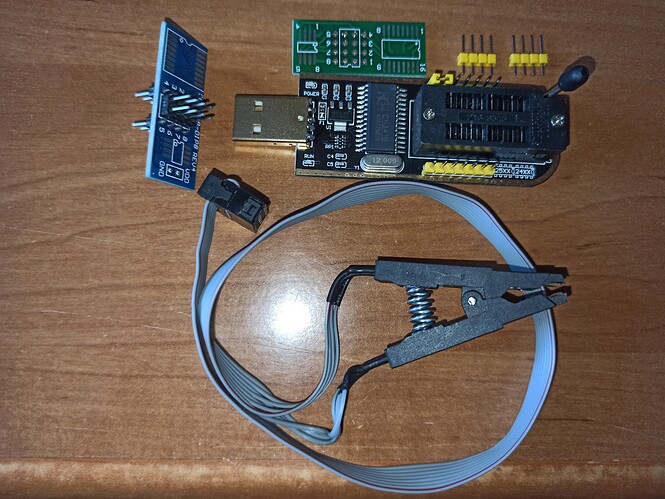
Te możesz schować, nie będą one potrzebne 🙂
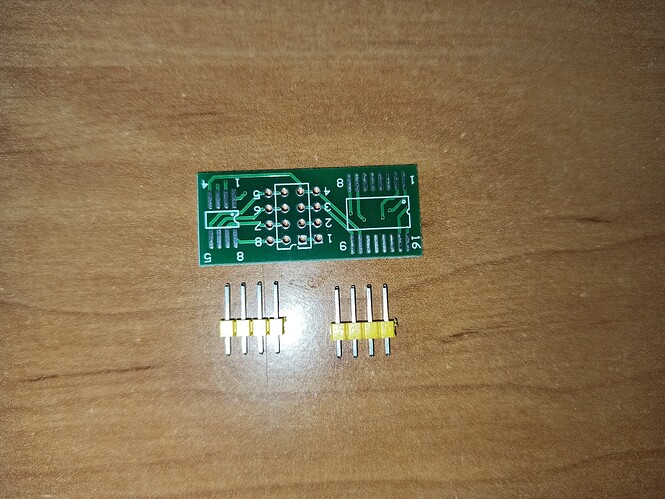
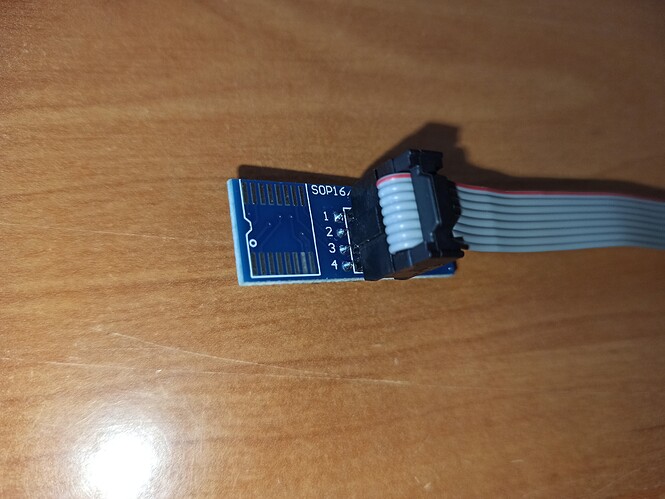
Załóż wtyczkę klipsa na płytkę, ale konieczne zwróć uwagę aby czerwony przewód był po stronie gdzie widoczna jest liczba 1!
Ułóż programator na stole/biurku/czymś płaskim w taki sposób, zwróć uwagę aby dźwignia była skierowana w górę:
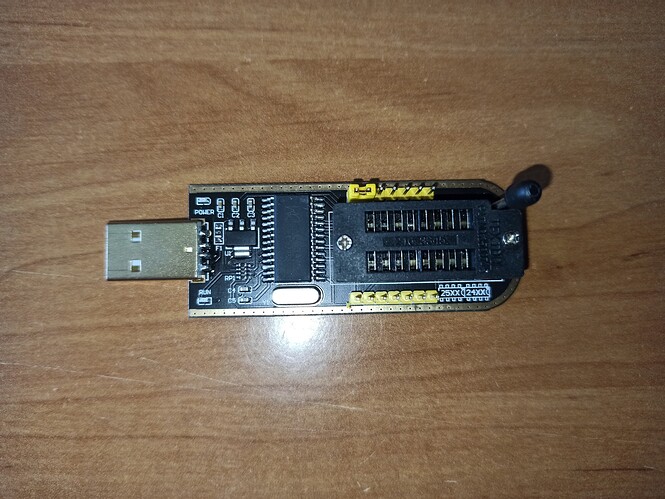
Włóż płytkę z klipsem w programator do pierwszego złącza KONIECZNIE w taki sposób jak na zdjęciu poniżej, i przeciągnij dźwignię w dół aby zablokować płytkę w gnieździe 🙂
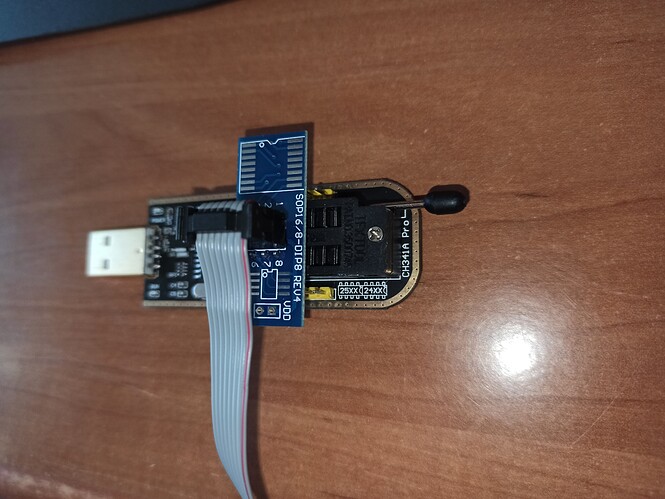
Gratulacje, udało Ci się złożyć programator! 🙂
💽 Instalacja oprogramowania
Podłącz programator do portu USB.
Jeżeli korzystasz z Debiana lub Ubuntu zainstaluj aplikację flashrom wykonując polecenie:
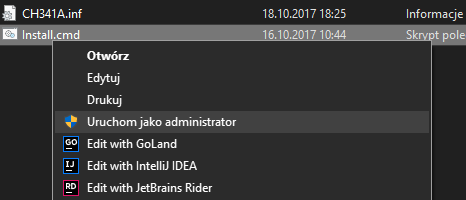
sudo apt update && sudo apt install flashromJeżeli używasz Windowsa, pobierz i rozpakuj flashrom_CH341A.zip|attachment (159,2 KB). Następnie przejdź do folderu  i uruchom jako administrator skrypt który zainstaluje sterownik programatora 😉
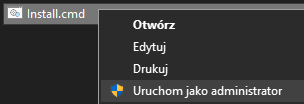
Odłącz programator od portu USB.
💻 Pobieranie nowego BIOSu
Przechodzimy na stronę pomocy technicznej producenta - https://www.dell.com/support/home/pl-pl
Wpisujemy model urządzenia i wybieramy go z listy:
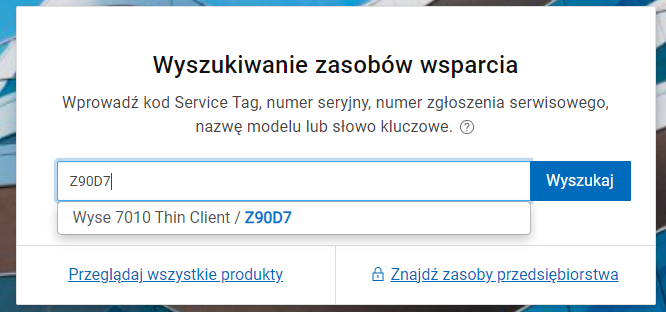 Klikamy:
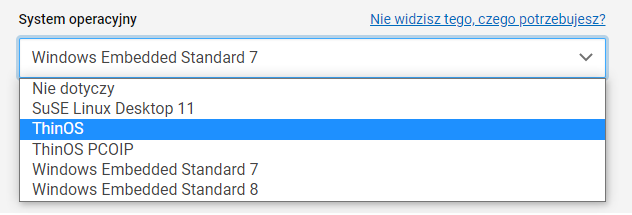
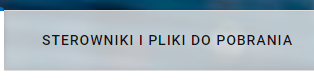 Wybieramy system operacyjny ThinOS:
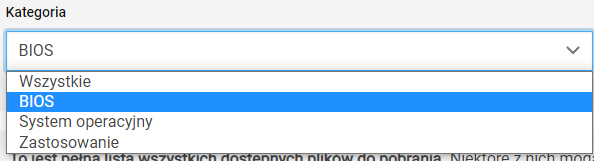
 Zmieniamy kategorię na BIOS:
 Pobieramy plik z BIOSem 🙂
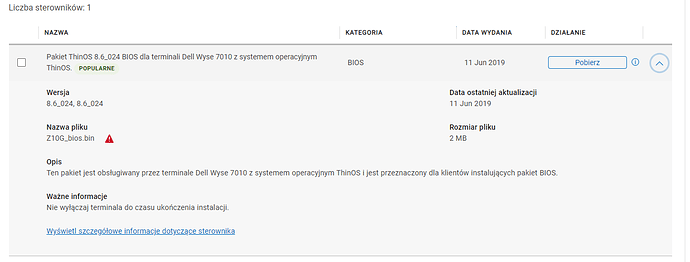
Plik powinien mieć dokładnie 2048 KB, czyli 2 MB, ponieważ właśnie taki rozmiar ma pamięć na której znajduje się BIOS 🙂

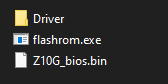
Jeżeli korzystasz z systemu Windows, przenieś pobrany plik do rozpakowanego wcześniej folderu:
🔌 Podłączanie klipsa do pamięci
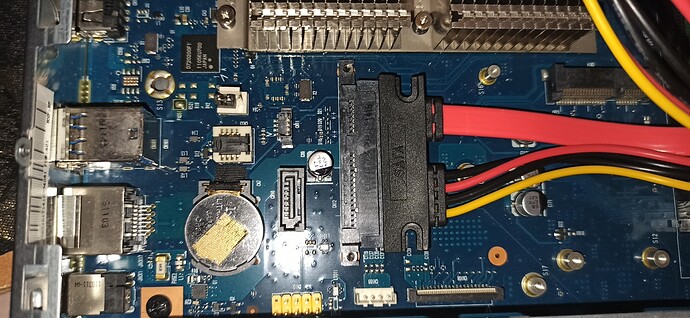
Odłącz wszystko od swojego terminala. Kość biosu w tym terminalu znajduje się w pobliżu baterii którą należy teraz usunąć. Kość biosu w tym modelu może być przylutowana do płyty głównej lub osadzona w sockecie.
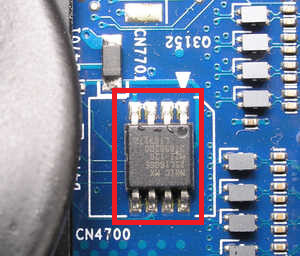
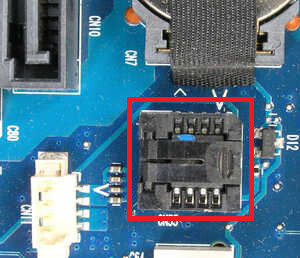
Jeżeli w twoim modelu kość biosu jest osadzona w sockecie, musisz ją wyciągnąć. Możesz użyć do tego na przykład małego płaskiego śrubokręta, wystarczy że popchniesz górną klapkę w bok tak jak na poniższym obrazku:
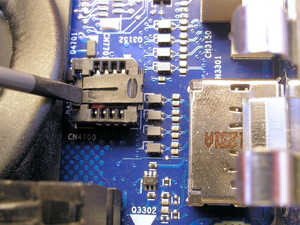
Następnie wystarczy podnieść ją do góry i już można wyjąć kość biosu, ale najpierw najlepiej zrobić zdjęcie tak aby wiedzieć jak z powrotem umieścić kość w terminalu, zwracając uwagę na kropkę w rogu którą oznaczyłem strzałkami. 🙂
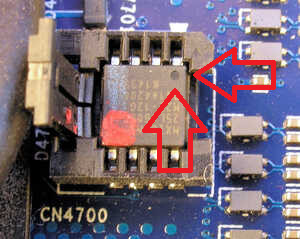
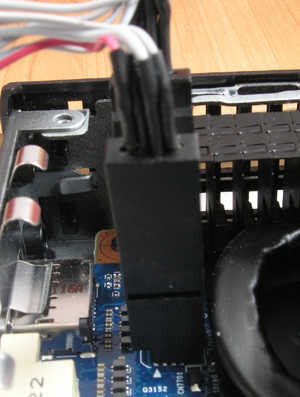
Teraz możesz zamocować ją w klipsie programatora, najlepiej położyć kość na czymś płaskim i chwycić ją klipsem najwyżej jak się da aby nie pogiąć nóżek. Koniecznie zwróć uwagę aby nóżka najbliżej kropki była podłączona do czerwonego przewodu klipsa!
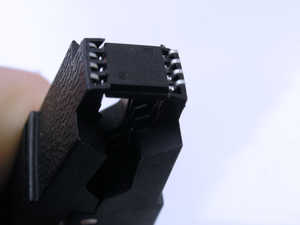
Jeżeli kość w twoim modelu jest przylutowana to sprawa jest nieco prostsza, wystarczy chwycić ją klipsem, ponownie zwracając uwagę na to aby czerwony przewód był podłączony do nóżki najbliżej kropki.
🚀 Flashowanie nowego BIOSu
Podłącz programator. Uruchom wiersz polecenia/konsolę i przejdź do folderu w którym znajduje się pobrany wcześniej BIOS (oraz plik flashrom.exe w przypadku systemu Windows). Następnie wykonujemy polecenia, dodaj sudo przed komendami jeśli używasz Debiana lub Ubuntu.
Najpierw odczytamy stary BIOS na wypadek gdyby coś się nie udało:
flashrom -p ch341a_spi -c "MX25L1605A/MX25L1606E/MX25L1608E" -r stary_bios.binJeżeli zobaczysz komunikat No EEPROM/flash device found oznacza to, że klips podłączony jest nieprawidłowo, upewnij się że zrobiłeś to dobrze i że każda nóżka ma kontakt z pinami w klipsie. Jeżeli zobaczysz Found Macronix flash chip "MX25L1605A/MX25L1606E/MX25L1608E" (2048 kB, SPI) on ch341a_spi to znaczy, że klips podłączony jest prawidłowo 😃
Reading flash... done oznacza że odczyt powiódł się.
Następnie wgrywamy nowy 🙂
flashrom -p ch341a_spi -c "MX25L1605A/MX25L1606E/MX25L1608E" -w Z10G_bios.binWykonanie obu komend powinno zająć około dwóch minut. Jeżeli zobaczysz Reading old flash chip contents... done. Erasing and writing flash chip... Erase/write done. Verifying flash... VERIFIED. - to znaczy że zapis również powiódł się 🥳 Teraz odłącz programator od portu USB, następnie odłącz klips od pamięci, w przypadku lutowanej to już wszystko, w przypadku socketu umieść pamięć tak jak była wcześniej i zamknij socket 🙂
Nie zapomnij o włożeniu baterii z powrotem na swoje miejsce :grinning_face_with_smiling_eyes: 🔋
:cowboy_hat_face: Podsumowanie
Po włączeniu terminala powinieneś ujrzeć nowy, pachnący świeżością BIOS 😃
Jeżeli wymagane jest podanie hasła, to domyślne hasło brzmi Fireport, można je wyłączyć 😉
W razie problemów lub pytań śmiało pisz, postaram się pomóc 🙂
Dziękuję @liamdj23 za pomoc ❤️
Użyte artykuły:
- https://www.parkytowers.me.uk/thin/wyse/zd_bios/programming.shtml
- http://blog.asiantuntijakaveri.fi/2015/07/installing-ubuntu-1404-lts-to-wyse.html
 Poradnik miesiąca: luty 2021




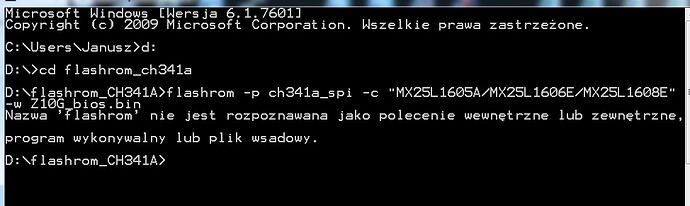 Coś idzie nie tak. Nie wiem co

 Dobry wieczór,
kupiłem z zalinkowanych aukcji programator, mam ten sam sprzęt Della oczywiście.
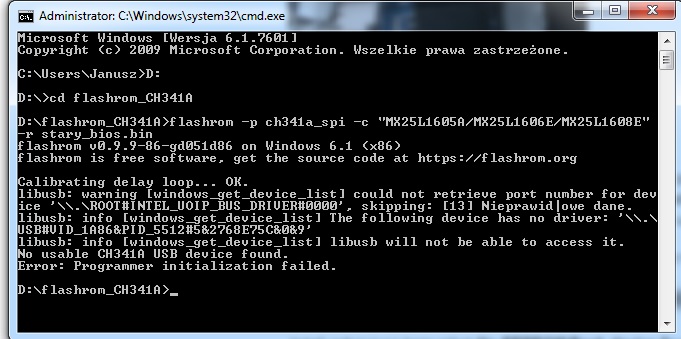
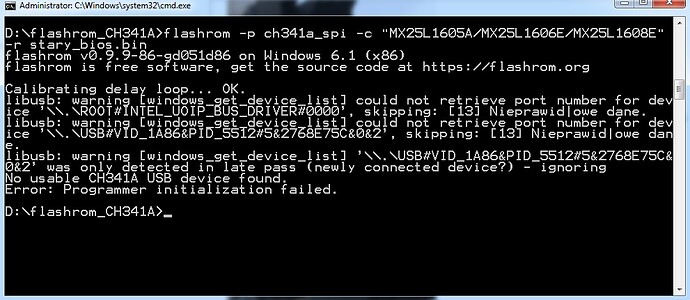
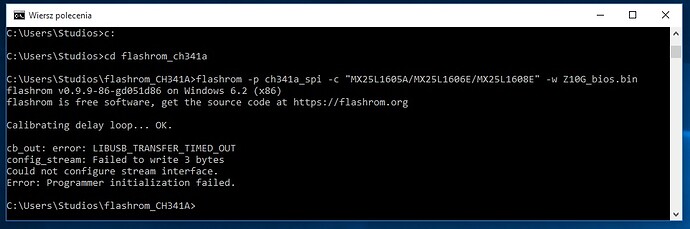
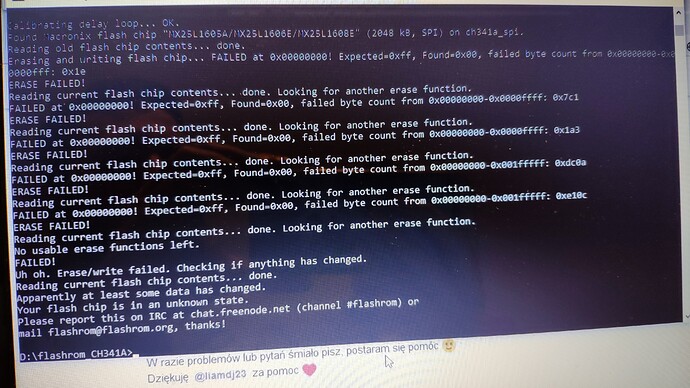
Do momentu wgrywania nowego biosu szło wszystko dobrze, czyli nawet stary zgrany dla bezpieczeństwa, ale przy flashowaniu biosu wyskakuje mi cały czas ten sam błąd co na zdjęciu.
Mógłbyś proszę pomóc ?
Dobry wieczór,
kupiłem z zalinkowanych aukcji programator, mam ten sam sprzęt Della oczywiście.
Do momentu wgrywania nowego biosu szło wszystko dobrze, czyli nawet stary zgrany dla bezpieczeństwa, ale przy flashowaniu biosu wyskakuje mi cały czas ten sam błąd co na zdjęciu.
Mógłbyś proszę pomóc ?