


W tym poradniku pokażę Ci, jak w prosty sposób możesz dodać obrazki z Internetu na serwerze Minecraft :)
1. Co nam będzie potrzebne
Najlepiej, aby obrazek, który chcemy dodać na serwer miał rozmiary 128 x 128 pikseli na jeden blok. Na przykład, jeśli mamy ścianę 7 bloków szerokości i 5 bloków wysokości, to obraz powinien mieć rozmiary 7128 i 5128, czyli 896 x 540 pikseli.
Następnie pobieramy plugin ImageToMap ze strony spigotmc i wgrywamy go na serwer.
2. Komendy
Lista komend tej wtyczki:
- /tomap (adres do obrazka) - generuje mapę z obrazkiem
- /tomap (adres do obrazka) resize - generuje mapę z obrazkiem przeskalowanym do rozmiarów 128x128 pikseli
- /maps - GUI map
- /maptool (new|list|get|delete|explore|migrate) - wyjaśnione w punkcie 5.
3. Tworzenie obrazków
Należy utworzyć ścianę i położyć na niej ramki na przedmioty.
W moim przypadku jest to ściana 7x5 bloków i wygląda tak:
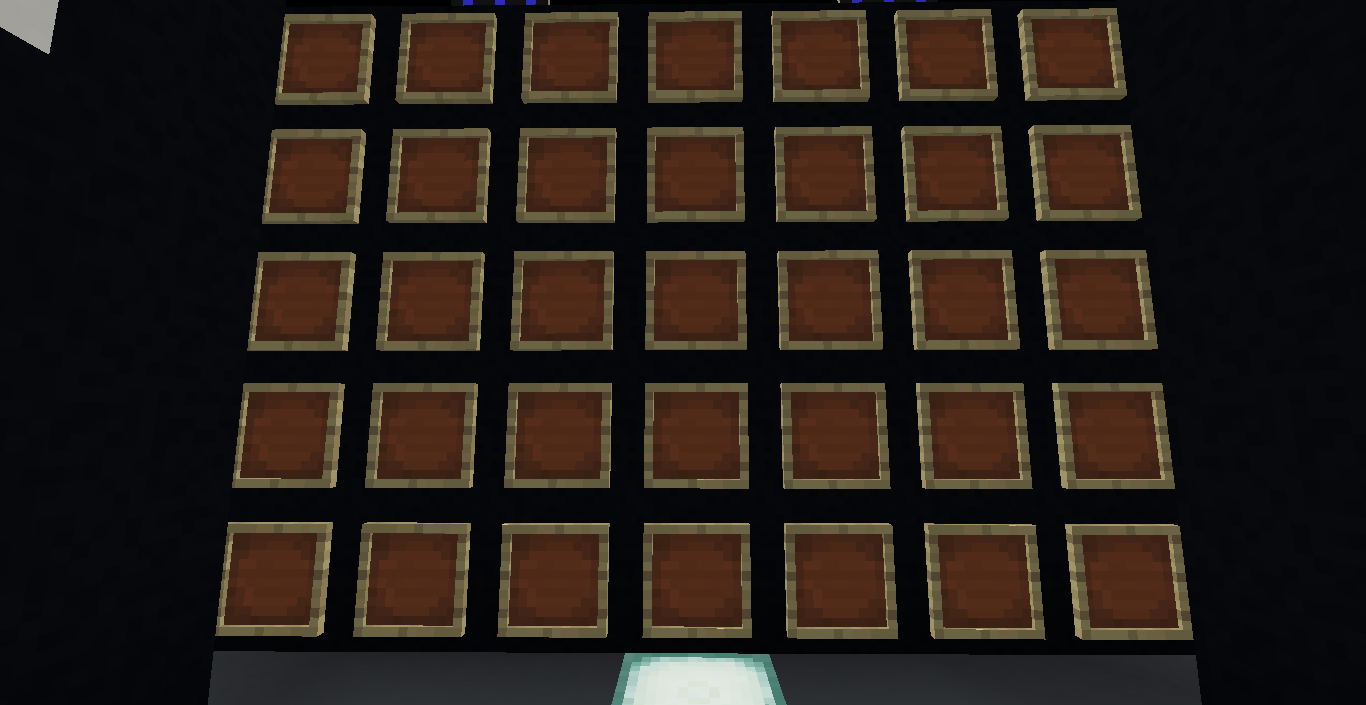
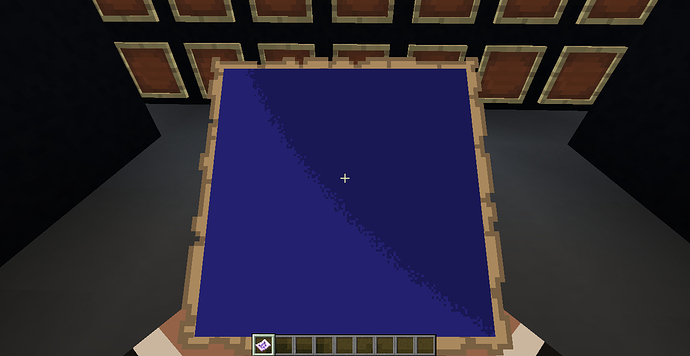
Następnie wykonuję komendę /tomap (adres do obrazka).
Po wykonaniu tej komendy, otrzymuję mapę z obrazkiem:
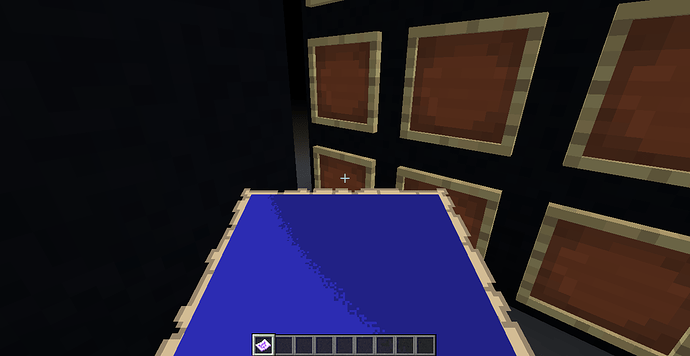
Teraz wystarczy kliknąć prawym przyciskiem myszy w lewym dolnym rogu ścianki:
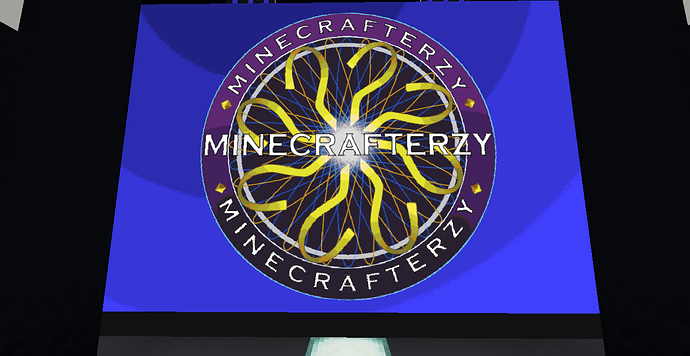
 Gotowe - obraz został wstawiony :slight_smile:
4. Zarządzanie obrazkami
Wszystko odbywa się za pomocą GUI - aby do niego przejść, należy wykonać komendę /maps.
Otworzy nam się takie okienko:
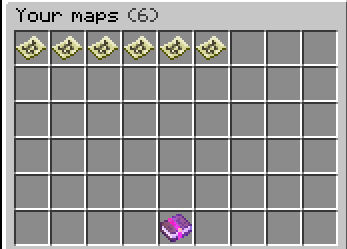 Klikając lewym przyciskiem myszy na daną mapę będziemy mogli ją wziąć - to chyba proste :slight_smile:
Jeżeli klikniemy na nią prawym przyciskiem myszy, otworzy nam się kolejne okienko:
Klikając lewym przyciskiem myszy na daną mapę będziemy mogli ją wziąć - to chyba proste :slight_smile:
Jeżeli klikniemy na nią prawym przyciskiem myszy, otworzy nam się kolejne okienko:
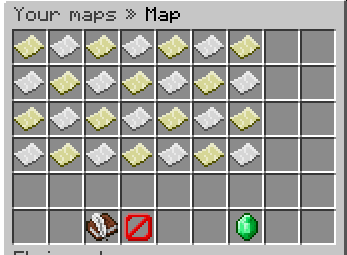 I teraz mała legenda:
 zmiana nazwy obrazka
 usuwanie obrazka
 powrót do poprzedniej strony.
Jeżeli klikniemy na jakąś mapę dostępną w tym okienku, otrzymamy daną część obrazka.
powrót do poprzedniej strony.
Jeżeli klikniemy na jakąś mapę dostępną w tym okienku, otrzymamy daną część obrazka.
W przypadku, gdy chcemy usunąć mapę, pojawi nam się kolejne okienko:
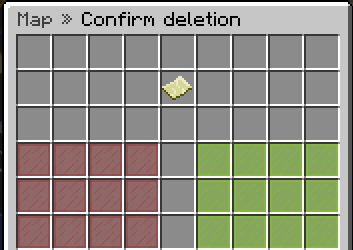 |
W tym miejscu potwierdzamy swój wybór. Jeśli klikniemy w czerwone pole, obrazek zostanie usunięty, natomiast klikając w zielone pole, obrazek nie zostanie usunięty.
|
W tym miejscu potwierdzamy swój wybór. Jeśli klikniemy w czerwone pole, obrazek zostanie usunięty, natomiast klikając w zielone pole, obrazek nie zostanie usunięty.
5. Alternatywne komendy
- /maptool new - działa dokładnie tak samo jak /tomap
- /maptool list - pokazuje listę obrazków w formie tekstowej
- /maptool get (nazwa obrazka) - daje mapę z obrazkiem do ekwipunku
- /maptool delete (nazwa obrazka) - usuwa obrazek
- /maptool explore - działa dokładnie tak samo jak /maps
- /maptool migrate - służy tylko do emigracji ze starej wersji pluginu do nowej, więc nie użycie jej nie jest nam potrzebne ;)
Dziękuję za przeczytanie poradnika - jesli Ci się spodobał, proszę o pozostawienie serduszka :D