

Instalacja CentOS 7.* oraz statyczna konfiguracja sieci
1. Montowanie obrazu systemu Centos dostępnego w zbiorze obrazów (collection)
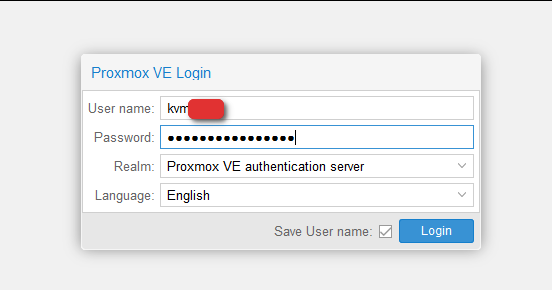
- Zaloguj się do panelu Proxmox według podanych danych przez panel LVLUP
- Wyłącz serwer

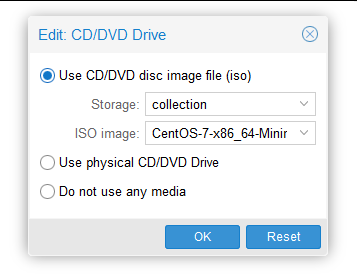
- Przejdź do konfiguracji serwera VPS (Numer XYZ (vpsXYZ) -> Hardware) oraz kliknij 2 razy w opcje CD/DVD Drive

- Wybierz obraz systemu CentOS oraz kliknij guzik OK
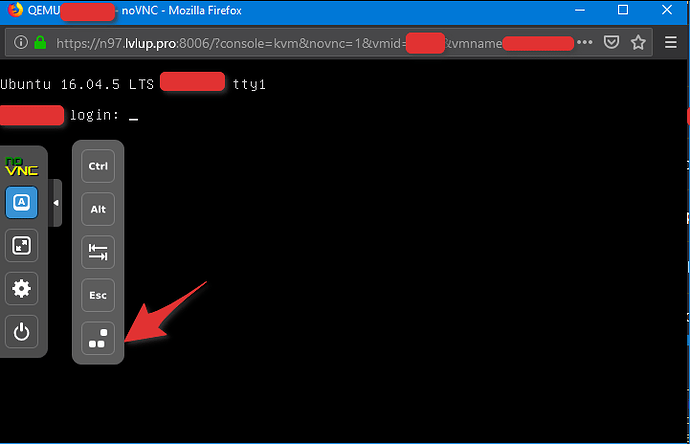
- Uruchom serwer oraz przejdź do konsoli noVNC

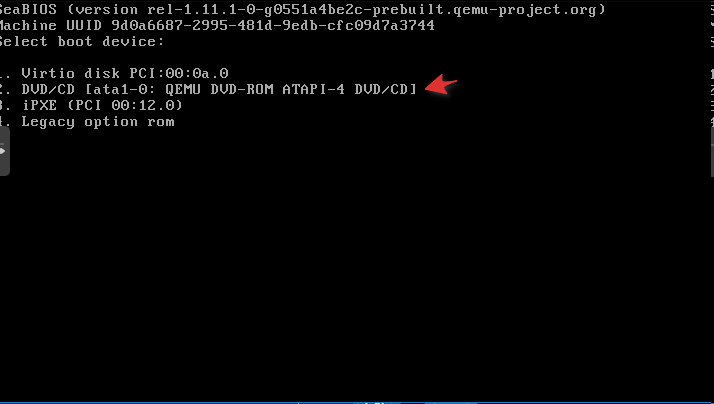
- Zrestartuj serwer jak przedstawiono na screenie oraz klikaj ESC na klawiaturze
- Wybierz CD/DVD, jeżeli nie widzisz go na liście najprawdopodobniej źle zamontowałeś obraz systemu!
2. Instalacja systemu
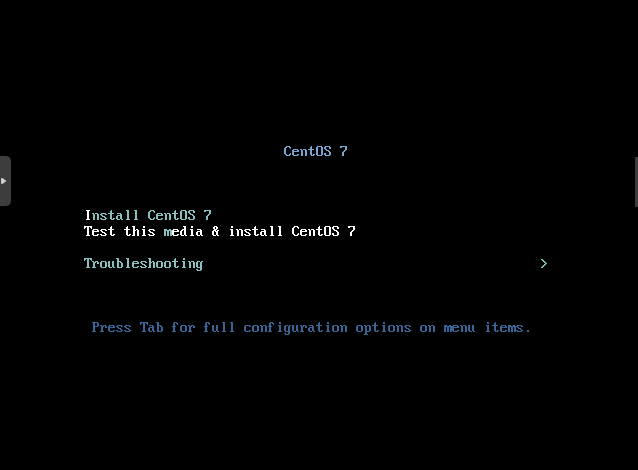
- Gdy ujrzymy interfejs instalatora z trzema opcjami wybieramy pierwszy (Install CentOS 7) i klikamy enter
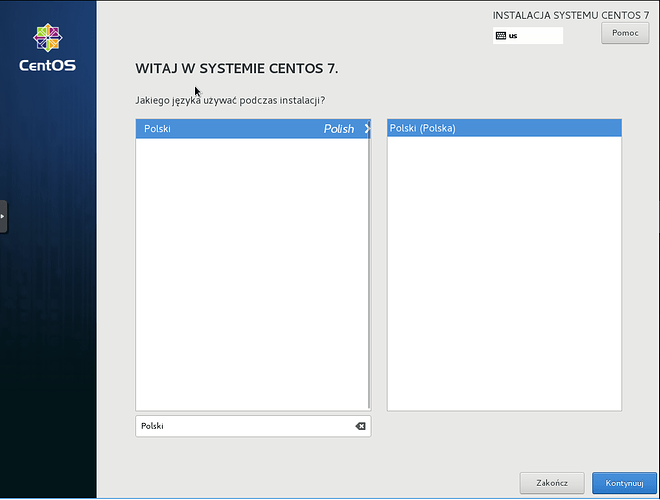
- Wybierz język systemu oraz układ klawiatury i kliknij continue lub kontynuuj (w zależności od wybranego języka)
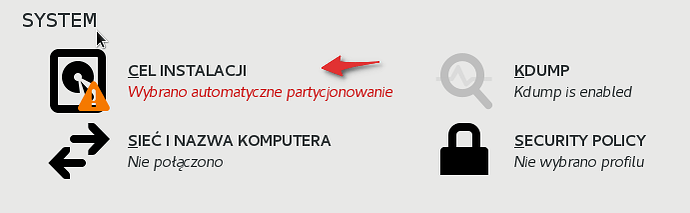
Ustawienia przestrzeni dyskowej
- Przejdź do zakładki cel instalacji
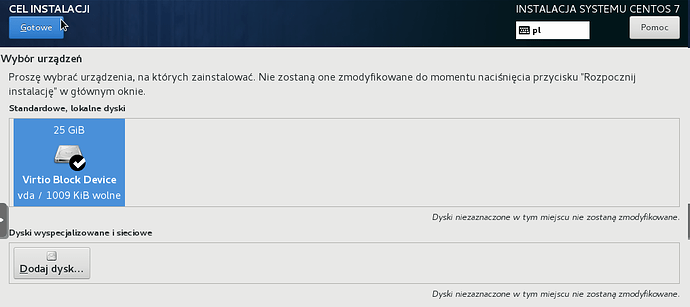
- Wybierz dysk instalacji i kliknij Gotowe
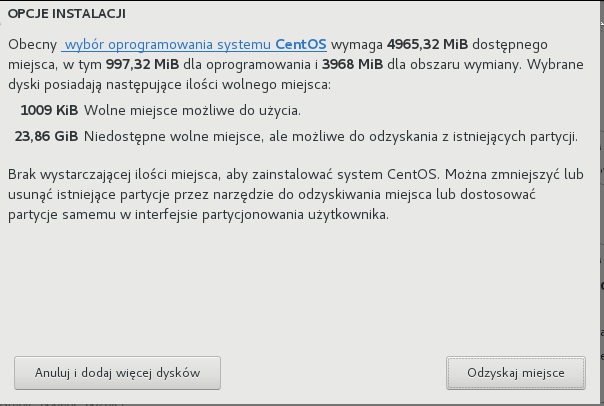
 W celu usunięcia starych danych wyskoczy nam okno powiadomienia, wybieramy Odzyskaj miejsce jeżeli chcemy usunąć stary system
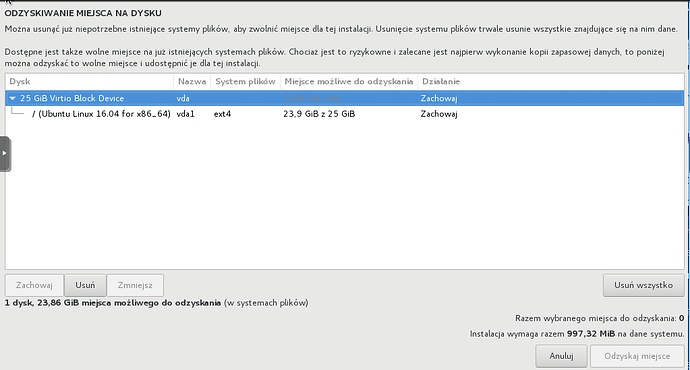
 Klikamy usuń wszystko i później Odzyskaj miejsce
Konfiguracja sieci
- Przejdź do zakładki sieć i nazwa komputera
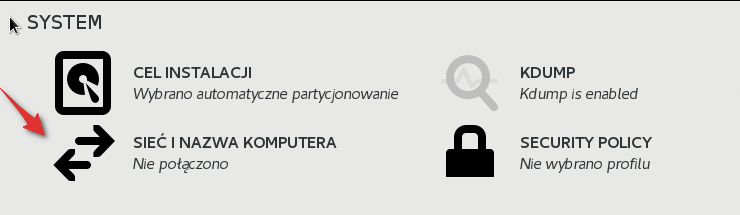
- Kliknij przełącznik obok interfejsu

Statyczna konfiguracja sieci
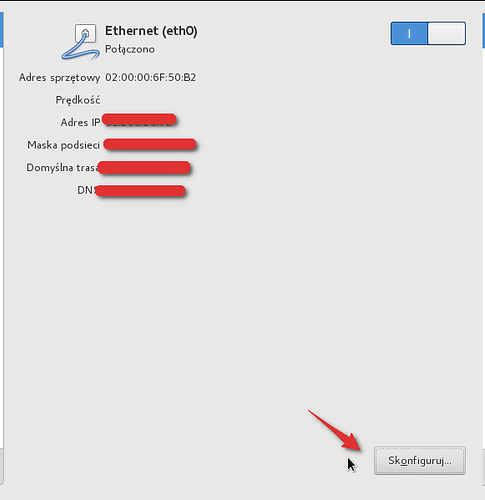
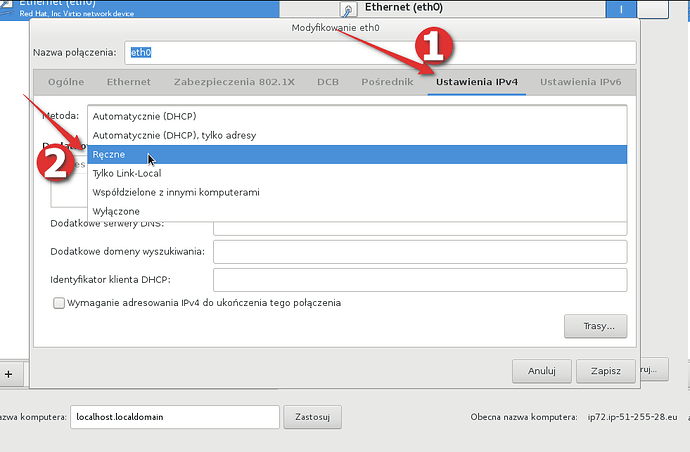 W panelu LVLUP znajdziemy dane konfiguracyjne
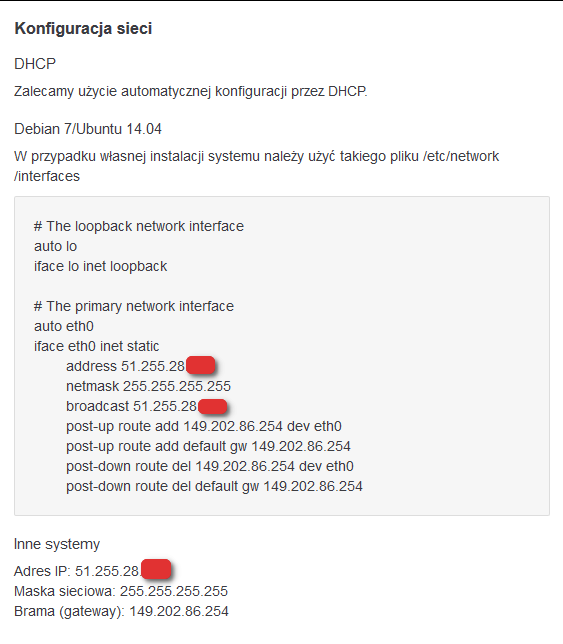
- Wpisujemy do trzech rubryk dane podane w panelu LVLUP
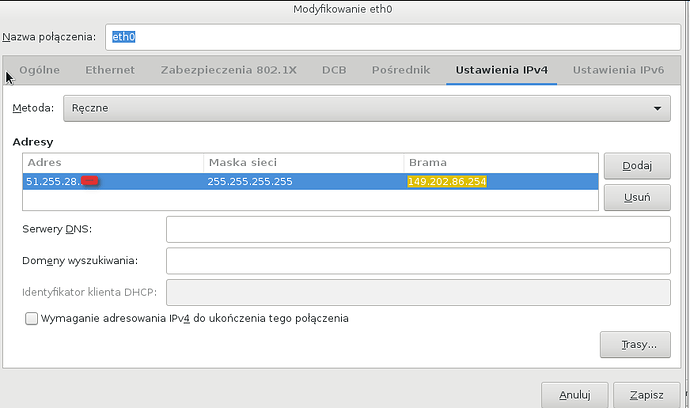
- Ustawiamy serwery DNS oraz klikamy zapisz
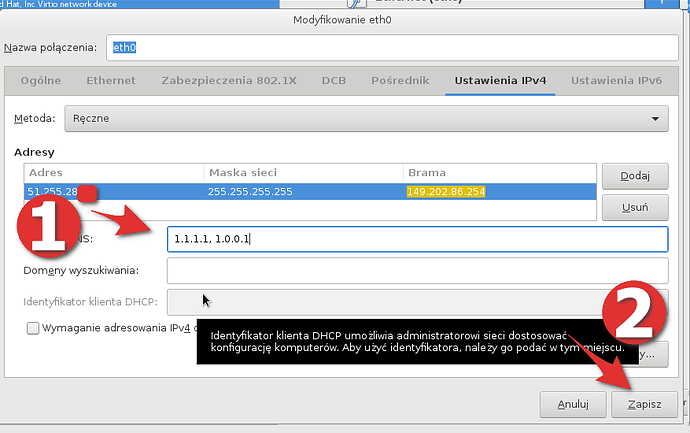
Przykładowe adresy DNS
| Dostawca | IP Pierwszę | IP Drugie |
|---|---|---|
| Cloudflare (preferuje) | 1.1.1.1 | 1.0.0.1 |
| 8.8.8.8 | 8.8.4.4 | |
| OpenDNS | 208.67.222.222 | 208.67.220.220 |
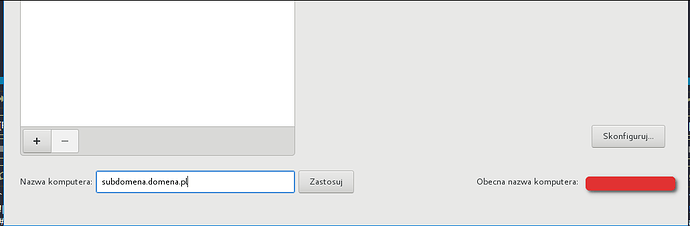
- Ustaw nazwe serwera (hostname) oraz kliknij Gotowe
Wyłączenie SeLinux
- Przejdź do zakładki security policy
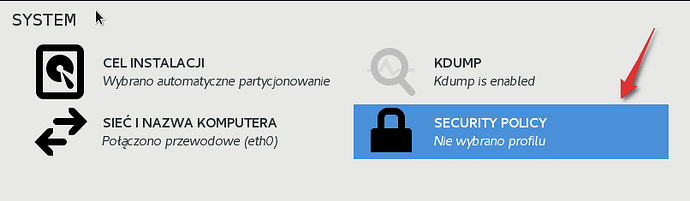
- Kliknij w przełącznik (Musi być na szaro!) oraz kliknij Gotowe


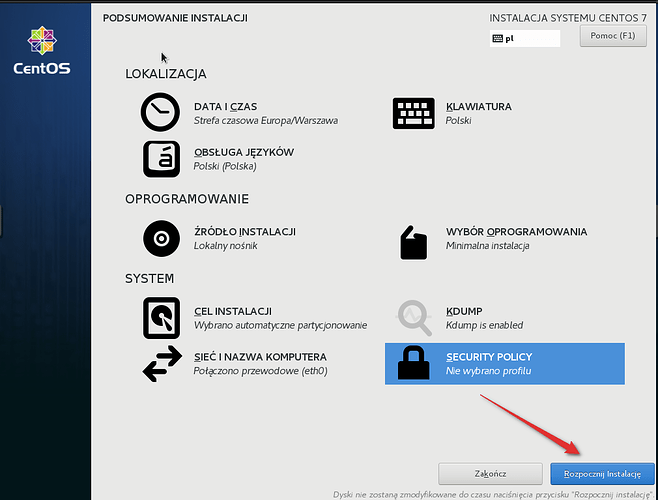
W celu rozpoczęcia instalacji kliknij guzik Rozpocznij instalacje
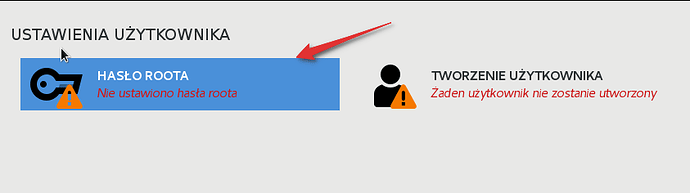
 Podczas instalacji ustawiamy hasło do użytkownika root oraz możemy stworzyć nowego użytkownika
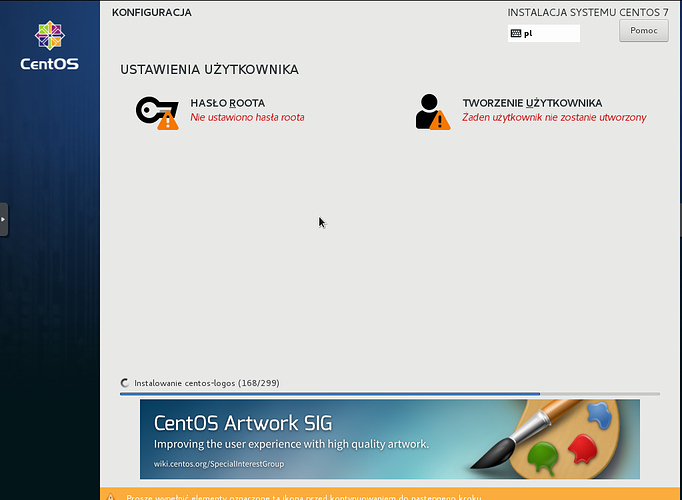
- Ustawienie hasła root
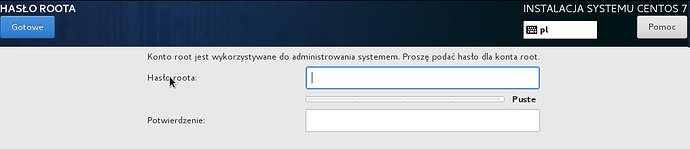
 Wpisz swoje hasło oraz wpisz je ponownie w celu weryfikacji i kliknij gotowe
- W celu utworzenia użytkownika kliknij w opcje tworzenie użytkownika
Gdy ujrzymy status ukończono możemy kliknąć guzik uruchom ponownie
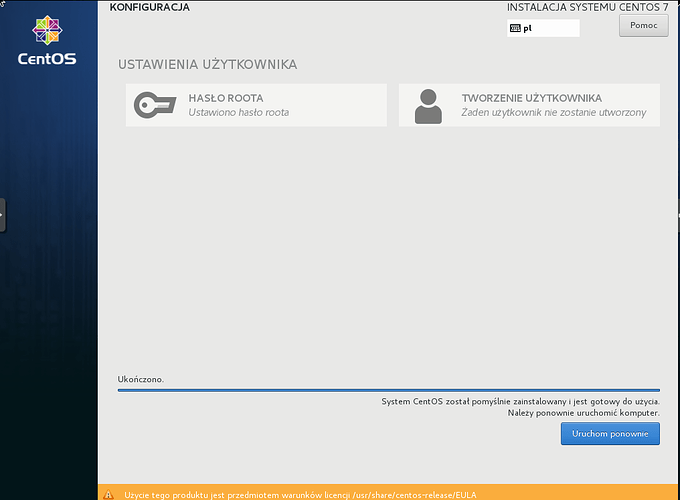
Jeżeli wszystko poprawnie zostało zainstalowane ujrzymy taki efekt

Zapraszam do oceny oraz zadawania pytań dot. owego poradnika.