


Instalacja serwera Mumble na VPS
Wymagania
- Debian 10 (poradnik nie różni się za bardzo na Ubuntu 18.04, więc również możesz użyć tego systemu)
- root lub konto z dostępem do komendy
sudo - pakiet
certbot
Instalacja
⚠️ Jeżeli nie wykonujesz poradnika z poziomu konta root pamiętaj o zastosowaniu sudo przed komendami!
Krok 1
Aktualizujemy repozytoria i instalujemy wymagane pakiety do instalacji serwera Mumble.
apt update
apt install mumble-server certbot
Krok 2
Po zainstalowaniu pakietu przydałoby się go skonfigurować. :slight_smile:
dpkg-reconfigure mumble-serverPo wykonaniu komendy powinniśmy otrzymać taki panel.
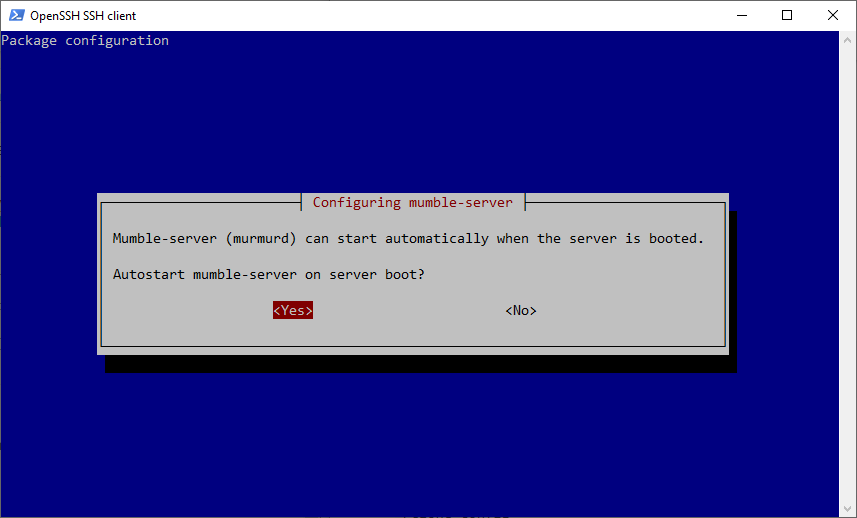
Wybieramy tutaj, czy chcemy żeby serwer Mumble sam się uruchamiał po starcie serwera. Ja wybieram Yes i lecimy dalej.
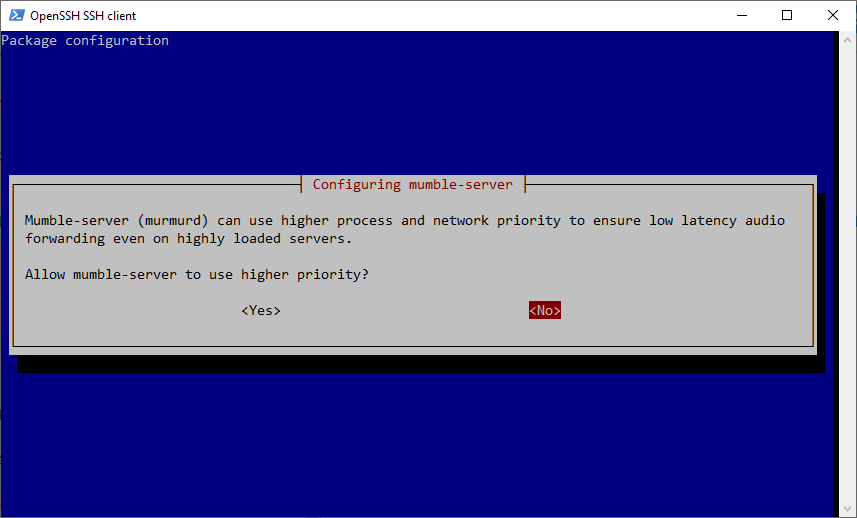
Tutaj możemy wybrać czy serwer może otrzymać większy priorytet na sprzęcie oraz sieci. Jeżeli nasz serwer przeważnie jest obciążony i chcemy uniknąć utraty pakietów podczas rozmowy wybieramy Yes. Jeżeli nasz serwer zazwyczaj się nudzi możemy wybrać No.
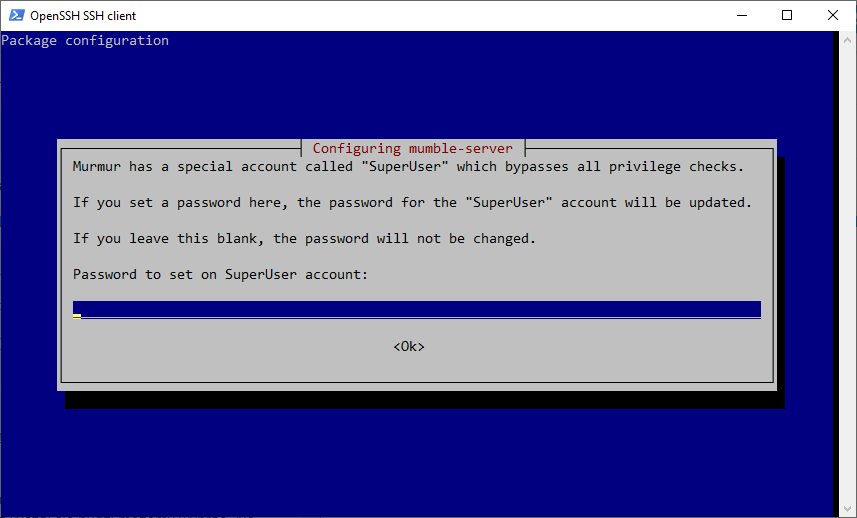
Tutaj ustawiamy hasło dla konta administratora. Zalecam użycie trudnego hasła aby uniknąć potem problemów z bezpieczeństwem serwera.
Krok 3
Nasz serwer jest gotowy do pracy, ale możemy go jeszcze bardziej skonfigurować. Dlatego przejdziemy do ciekawszych ustawień gdzie możemy ustawić dodatkowe parametry dla serwera.
Wchodzimy do ustawień przy użyciu swojego ulubionego edytora plików tekstowych. W moim przypadku jest to nano.
nano /etc/mumble-server.iniPrzejdziemy do podstawowych zabezpieczeń serwera przed botami.
#autobanAttempts = 10
#autobanTimeframe = 120
#autobanTime = 300
autobanAttemps - maksymalna ilość prób połączeń z danego IP.
autobanTimeframe - ile można maksymalnie dokonać prób połączenia z serwerem w ciągu podanej ilości sekund.
autobanTime - długość trwania nadanego bana podana w sekundach.
Przed każdą linijką usuwamy #. Inaczej nasza ochrona serwera nie zadziała. Do działania tego zabezpieczenia musimy każdą linijkę "załączyć", inaczej nie osiągniemy oczekiwanego rezultatu.
welcome="[...]"W tej opcji możemy ustawić własną wiadomość powitalną dla użytkownika. Możemy sformatować tekst powitalny przy użyciu znaczników HTML.
port=64738Tutaj możemy ustawić własny port serwera Mumble. Należy pamiętać, że przy późniejszej konfiguracji iptables port jest dalej taki sam zarówno dla UDP, jak i TCP.
host=Tutaj mamy możliwość ustawienia, z jakiego IP/domeny jest tylko możliwość dołączenia. Może być przydatne, gdy nie chcemy zezwalać by użytkownicy mogli z każdej domeny podpiętej do serwera wchodzić na nasz serwer głosowy. Jeżeli chcemy dodać wiele możliwych opcji, to dodajemy te wpisy po spacji (np. host=localhost 127.0.0.1). Mamy możliwość dodania również IPv6 do tego wpisu, wtedy też zadziała.
serverpassword=Hasło dla serwera, które będzie wymagane do połączenia się. Jeżeli nie chcemy używać hasła, zostawiamy puste.
bandwith=72000Maksymalny bitrate na jednego użytkownika. Zalecane wartości to 60000-72000. Większe wartości przy większej ilości użytkowników mogą powodować problemy z wydajnością serwera. Wartości podajemy w bitach.
users=100Maksymalna ilość użytkowników na serwerze. Ja ustawiam 50, ponieważ nie posiadam na tyle wydajnej maszyny.
Jeżeli nie będziemy wykonywać kroku 4, czyli dodawanie działającego certyfikatu SSL możemy zapisać naszą konfigurację i zrestartować nasz serwer aby zatwierdzić konfigurację.
service mumble-server restartKrok 4
Domyślnie nasz serwer sam wygeneruje certyfikat, ale przy łączeniu z serwerem będzie wyrzucało błąd że jest niepoprawny. Rozwiążemy to przy użyciu certbot. Wymagane jest zapięcie domeny pod naszego VPSa.
certbot certonly --standalone -d twojadomena.pl --email twojmail@twojadomena.pl --agree-tos --non-interactiveTeraz należy podpiąć certyfikat do naszego serwera.
sslCert=/etc/letsencrypt/live/twojadomena.pl/fullchain.pem
sslKey=/etc/letsencrypt/live/twojadomena.pl/privkey.pem
Zapisujemy plik konfiguracyjny i restartujemy serwer Mumble komendą podaną na końcu kroku trzeciego.
Krok 5
Sprawdzamy, czy na pewno nasz serwer teraz działa. Łączymy się z nim jako:
A) SuperUser
Podajemy nasze IP serwera, ustawiony port oraz nick SuperUser wraz z ustawionym hasłem do niego. Przy pomocy jego możemy tworzyć kanały, ustawiać uprawnienia dla użytkowników itd.
B) zwykły użytkownik
Łączymy się tak samo jak SuperUser, tylko że podajemy własny nick. :slight_smile:
Działa? No to zakończyliśmy nasz poradnik. :harold:
Dlaczego Mumble, a nie TS3? Mumble daje nam większe pole do popisu, brak licencji(!) dzięki czemu możemy nawet zrobić 1000 slotów jeżeli nam się podoba i nic nie zapłacimy za licencję bo jej nie ma.
Liczę na ❤️!
 Poradnik miesiąca: styczeń 2020