

1.Start
Na tym poradniku użyje systemu Ubuntu 18.04 czyli podstawowy system lvlupa.
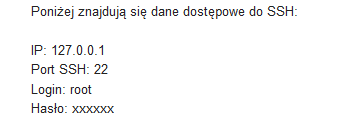
Gdy świeżo co kupicie server bądź reinstalowaliście system na waszą poczte przyjdzie mail z wszystkimi informacjami do zalogowania się na vpsa
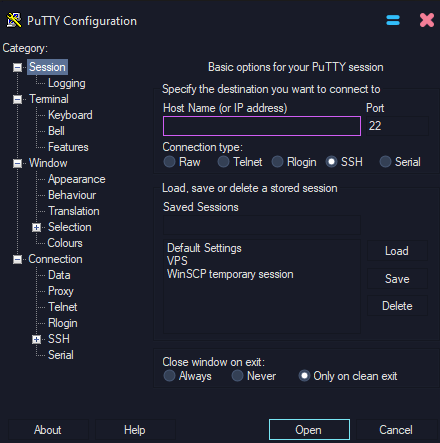
 Teraz musimy pobrać oprogramowanie Putty.
Po pobraniu ukazuje się takie okno:
Teraz musimy pobrać oprogramowanie Putty.
Po pobraniu ukazuje się takie okno:
2.Szybki wstęp do putty
Prawy przycisk myszy (PPM) = wklej Aby skopiować zaznaczamy tekst a on się automatycznie skopiuje
3.Logowanie do vps
Teraz kiedy putty się uruchomi musimy wpisać w Host name (Or IP adress) nasze IP do vpsa.
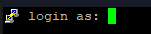 Powinno się pokazać coś takiego tutaj po prostu wpisujemy root
 Tutaj wpisujemy hasło
WAŻNE! HASŁO BĘDZIE NIE WIDOCZNE!
Po zalogowaniu ukaże nam się konsola servera 🥳
Teraz dodajemy użytkownika adduser nazwa
potem klikamy kilka razy enter i jeśli zapytają czy wszystko jest poprawe wpisujesz w tym polu Y
Jak już mamy użytkownika to musimy zainstalować Jave
NIE PRZELOGOWUJEMY SIĘ NA TEGO UŻYTKOWNIKA MUSIMY BYĆ DALEJ NA ROOT
aby to zrobić wpisujemy
Tutaj wpisujemy hasło
WAŻNE! HASŁO BĘDZIE NIE WIDOCZNE!
Po zalogowaniu ukaże nam się konsola servera 🥳
Teraz dodajemy użytkownika adduser nazwa
potem klikamy kilka razy enter i jeśli zapytają czy wszystko jest poprawe wpisujesz w tym polu Y
Jak już mamy użytkownika to musimy zainstalować Jave
NIE PRZELOGOWUJEMY SIĘ NA TEGO UŻYTKOWNIKA MUSIMY BYĆ DALEJ NA ROOT
aby to zrobić wpisujemy java pokażą nam się komendy z różnymi wersjami ja wyborie 11
sudo apt-get install openjdk-11-jre-headless
Jak się o coś zapyta wciskamy Y
4.Logowanie do sftp i wrzucanie plików
Logowanie jest proste ja użyje WIN SCP
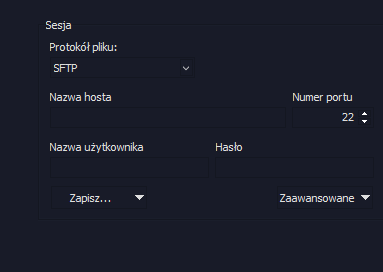 Wystarczy tutaj dać dane które dostaliśmy na maila aaalee Nazwa użytkownika to nazwa użytkownika naszego użytkownika co stworzyliśmy nie root
I się logujemy!
Po zalogowaniu wchodzimy w /home/nazwa_uzytkownika_co_stworzylismy
Teraz musimy zainstalować silnik ja wybieram paper
Gdy już pobraliśmy wrzucamy nasz silnik w /home/nazwa_uzytkownika_co_stworzylismy
Teraz potrzebujemy plik startowy tworzymy plik
Wystarczy tutaj dać dane które dostaliśmy na maila aaalee Nazwa użytkownika to nazwa użytkownika naszego użytkownika co stworzyliśmy nie root
I się logujemy!
Po zalogowaniu wchodzimy w /home/nazwa_uzytkownika_co_stworzylismy
Teraz musimy zainstalować silnik ja wybieram paper
Gdy już pobraliśmy wrzucamy nasz silnik w /home/nazwa_uzytkownika_co_stworzylismy
Teraz potrzebujemy plik startowy tworzymy plik start.sh i wklejamy to:
#!/bin/bash

screen -dmS x java -Xms1000M -Xmx1000M -jar silnik.jar
W -Xms1000M -Xmx1000M zamieniamy 1000 na nasz RAM który chcemy dać serverowi UWAGA NIE DAWAJ RAMU CAŁEJ MASZYNY SYSTEM TEŻ POTRZEBUJE TROCHE Zapisujemy i wracamy do putty!
5.Ostatnie kroki przed uruchomieniem servera
Teraz musimy wejść w putty i zaaktulizować wszystko czyli wpisujemy sudo apt-get update sudo apt-get upgrade
gdy już to mamy logujemy się na konto nasze przez putty su nazwa_użytkownika
I wpisujemy cd /home/nazwa_użytkownika oraz chmod 775 start.sh
6.Uruchomienie
Teraz wpisujemy ./start.sh lub bash start.sh jak wolicie i server minecraft działa! alee w tle jak mam zobaczyć konsole? To łatwe wpisujemy screen -r x
Gratulacje masz cały działający server minecraft na vps 🥳 Jeśli chcesz abym zrobił poradnik jak ustawić dobrze server.properties zostaw tutaj ❤️
Jeśli masz jakiś błąd napisz niżej a postaram się pomóc