
Linux od Podstaw #1
Wybór i instalacja dystrybucji
I. Wstęp
Cześć! Witaj w pierwszym poradniku na temat systemu Linux. Dzisiaj zajmiemy się tematem dystrybucji linuxa, wyjaśnię czym ona jest i przedstawię Ci kilka ciekawych dystrybucji na początek. Tak więc zaczynamy!
II. Dystrybucja Linuxa, co to takiego?
Dystrybucja Linuxa to nic innego jak zbudowany na jądrze linuxa system operacyjny, który dodatkowo zawiera powłokę, podstawowe programy czy skrypty startowe. Dystrybucja rozwijana jest zazwyczaj przez community (czyt. osoby trzecie) na licencji GNU GPL (GNU General Public License), która umożliwia na wolne i darmowe korzystanie z danej dystrybucji.
Oczywiście dystrybucję możemy podzielić również na kilka kategorii takich jak: komercyjne, dla użytkowników domowych, przeznaczone dla serwerów, itp.
No dobrze, skoro już mniej więcej wiemy co to jest dystrybucja to przyjrzyjmy się teraz przykładom takich dystrybucji.
Ubuntu
Chyba jedna z najpopularniejszych i najczęściej spotykanych dystrybucji Linuxa. Jego najnowsza wersja na dzień dzisiejszy (08.02.2020) to 18.04.3 LTS.
 Dystrybucja jaką jest Ubuntu jest dobrym wyborem zarówno dla komputera PC w wersji Desktop lub serwera w wersji Server. Jednak jednym z minusów tej dystrybucji są jak na linuxa dosyć duże wymagania (wersja Desktop) co do sprzętu, bo aż 4GB RAM oraz 25GB miejsca na dysku, a wszystko między innymi przez środowisko graficzne GNOME, które lubi podjeść trochę zasobów. W przypadku wersji Server wymagania minimalne to nawet 512MB RAM i 1.5GB miejsca na dysku (sam system).
Debian
Kolejna po Ubuntu popularna dystrybucja wyróżniająca się bardzo minimalnymi wymaganiami co do sprzętu na którym będzie działał, bo minimalne wymagania to tylko 128MB RAM oraz 2GB miejsca na dysku dla wersji bez środowiska graficznego i 256MB RAM oraz 10GB miejsca na dysku dla wersji graficznej (oczywiście ilość miejsca zależy od wybranego środowiska).
 Podstawowymi środowiskami graficznymi dla Debiana są GNOME i KDE, jednak dostępne są również inne środowiska takie jak XFCE lub Mate. Na słabsze komputery polecanym środowiskiem jest XFCE lub LXDE z uwagi na niskie wymagania co do sprzętu na którym będzie uruchomiony. Najnowsza wersja na dzień dzisiejszy (08.02.2020) jest to Debian 10.02 Buster.
Linux Mint
Ta dystrybucja przyciągnęła moją uwagę swoją ciekawą i oryginalną nazwą. Lekki, miętowy linux w oparciu o ładnie wyglądające środowiska Cinnamon, Mate oraz XFCE wyglądem podobny do popularnego systemu Windows od firmy Microsoft, więc osobom przywiązanym do systemów Windows będzie łatwiej odnaleźć się właśnie w tej dystrybucji, a i wymagania nie są kosmiczne bo tylko 1GB RAM oraz 15GB miejsca na dysku. A najnowsza wersja na dzień dzisiejszy (08.02.2020) to 19.3 Tricia.
Manjaro
Manjaro to ciekawa dystrybucja oferująca aż 4 wersje (3 wersje graficzne i 1 wersja tekstowa). Manjaro to dystrybucja zarówno na słabsze jak i lepsze komputery, posiada środowiska takie jak XFCE, KDE oraz GNOME znany z Ubuntu. Oprócz oficjalnych edycji tej dystrybucji, dostępne są również edycje stworzone przez społeczność, co sprawia, że wybór "stylu" będzie prosty. Przedstawiłem tylko 3 środowiska, ale ta dystrybucja posiada jeszcze wersję Architect, która to nie ma żadnego środowiska graficznego, ale pozwala na dostosowanie go według własnych potrzeb praktycznie od zera. Minimalne wymagania Manjaro również nie są przesadzone, bo potrzebujemy 1GB RAM oraz 30GB miejsca na dysku. Nie jest to dużo w porównaniu do np. Ubuntu, które jest bardziej zasobożerne
Powyżej przedstawiłem według mnie najważniejsze dystrybucje Linuxa, które są najczęściej używane. Oczywiście możemy powiedzieć jeszcze o Zorin OS czy Arch, ale w tym poradniku pokazałem tylko klasyki.
Teraz wypadałoby przejść do instalacji wybranej przez nas dystrybucji. Zapraszam do dalszej części poradnika.
III. Instalacja dystrybucji Linux
Instalacja większości dystrybucji przebiega identycznie. Jednak mimo prostego, przyjaznego dla początkujących instalatora większość osób ma z tym procesem trochę problemów. Ja w poradnikach będę używał VirtualBox'a oraz Debian 10 bez środowiska graficznego co również wam polecam, ponieważ będziemy poznawali Linuxa od podstaw i sami w razie potrzeby doinstalujemy sobie środowisko graficzne.
Do zainstalowania wybranej przez nas dystrybucji potrzebujemy:
- Pendrive min. 4GB (w przypadku instalacji na urządzeniu fizycznym)
- Obraz ISO wybranej dystrybucji
- Komputer spełniający wymagania (lub wirtualna maszyna)
Jeśli macie wszystko co potrzeba, zapraszam do instalacji systemu. ⚠️ Jeśli instalujecie dystrybucję na wirtualnej maszynie zacznij od punktu II
I. Utwórz bootowalnego pendrive'a
Do instalacji systemu na fizycznym urządzeniu potrzebujemy utworzyć bootowalnego pendrive'a, czyli prościej mówiąc musimy "rozpakować" nasz obraz ISO, który pozyskamy ze strony wybranej dystrybucji (w moim przypadku tutaj). Dla Linuxa najlepszym według mnie programem jest balenaEtcher. Po pobraniu i zainstalowaniu programu wkładamy naszą pamięć sformatowaną na system plików FAT32 do portu USB, następnie uruchamiamy program i postępujemy według instrukcji podanych poniżej.
 Po utworzeniu bootowalengo pendrive możemy uruchomić komputer ponownie, wybierając w BIOSie pendrive'a jako pierwsze bootwane urządzenie. Przechodzimy do punktu nr. II
II. Instalacja dystrybucji (ja będę instalował Debian 10) ⚠️ Po prawidłowym zbootowaniu obrazu wybieramy opcję Graphical install
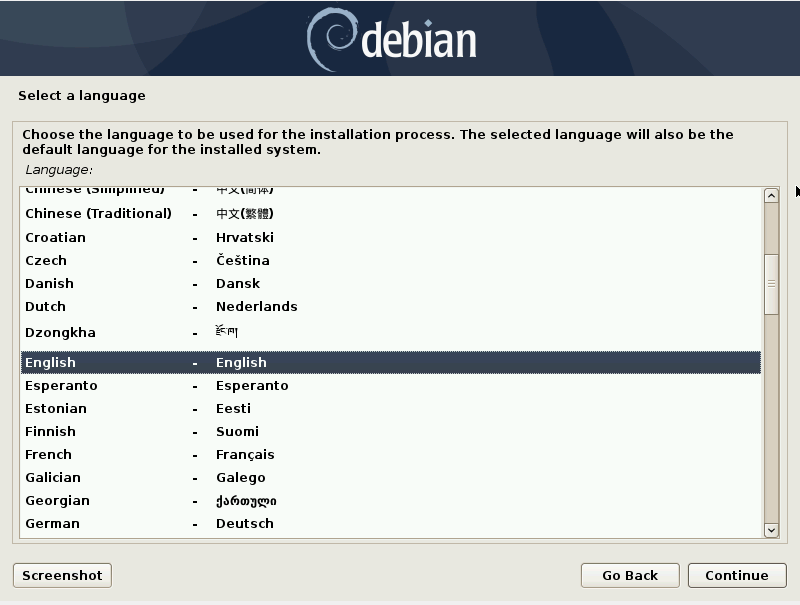
W pierwszym kroku musimy wybrać język. Robimy to i klikamy Continue (ja wybiorę polski)
 W następnym oknie wybieramy kraj i klikamy Dalej
Tutaj wybieramy preferowany przez nas układ klawiatury
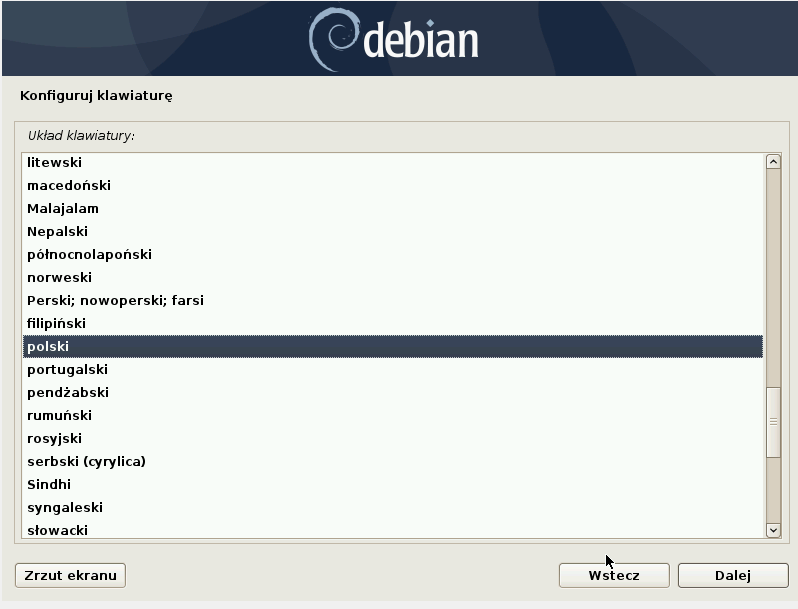 Ja zostawię domyślnie i klikamy Dalej
Teraz instalator musi pobrać sobie potrzebne do dalszej instalacji składniki.
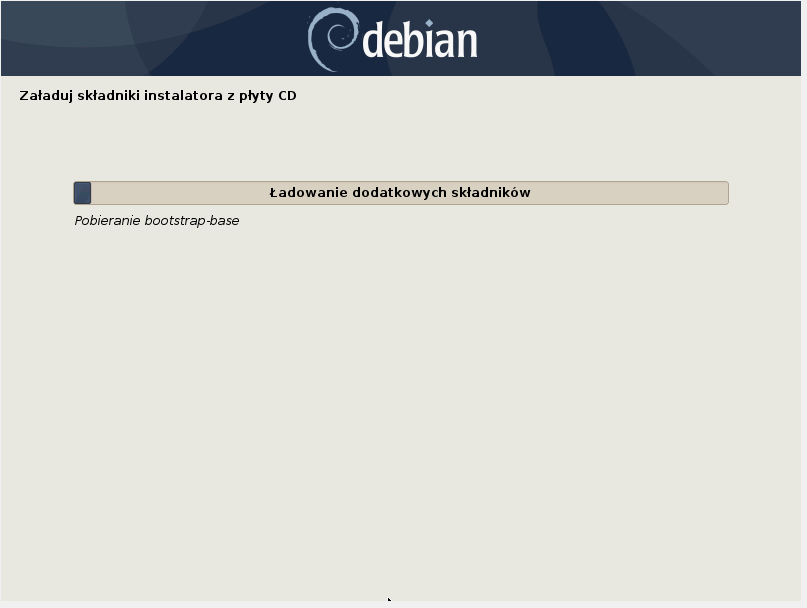 Musimy poczekać na zakończenie tego procesu
Po zakończeniu pobierania składników, instalator poprosi nas o wprowadzenie nazwy komputera (hosta). Jest ona wykorzystywana do identyfikowania komputera w sieci.
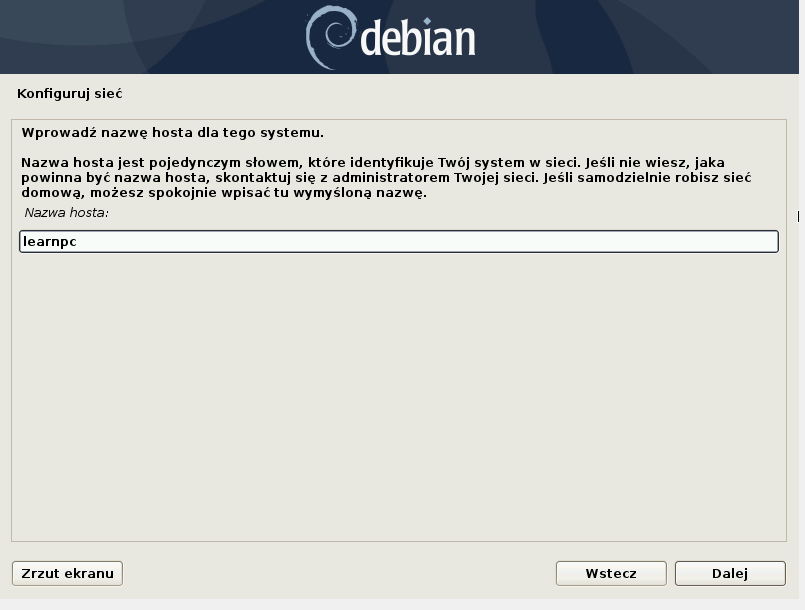 Oczywiście wpisujemy tutaj dowolną nazwę i klikamy Dalej
Jeśli instalator poprosi nas o podanie nazwy domeny, zostawiamy puste pole i przechodzimy dalej
Oczywiście wpisujemy tutaj dowolną nazwę i klikamy Dalej
Jeśli instalator poprosi nas o podanie nazwy domeny, zostawiamy puste pole i przechodzimy dalej
Teraz musimy wprowadzić hasło do konta administratora (root).
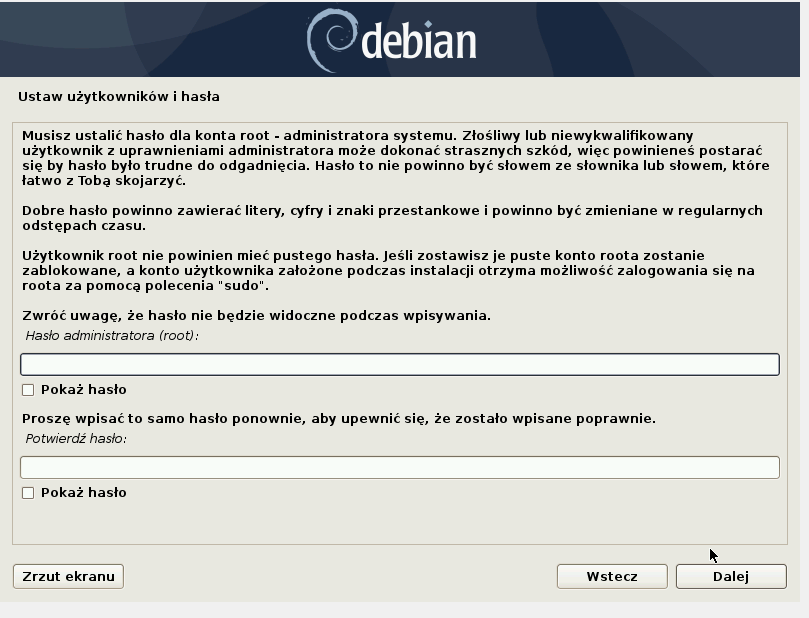 Podajemy tutaj możliwie silne hasło i powtarzamy je w drugim polu, następnie klikamy Dalej
Teraz instalator poprosi nas o podanie pełnej nazwy nowego konta. Dlaczego nas o to pyta? Praca na koncie root nie jest zalecana z powodów bezpieczeństwa, dlatego musimy utworzyć nowe konto
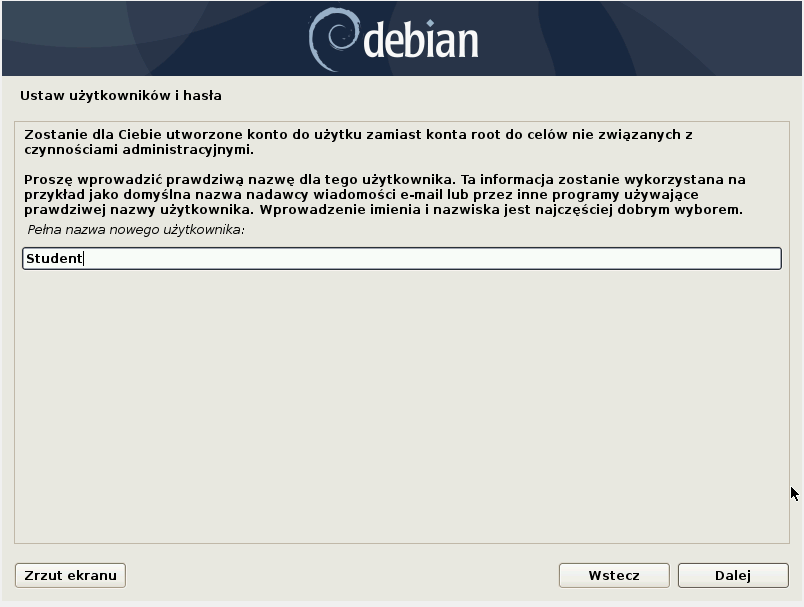 Pełna nazwa to na przykład nasze imię. Po wpisaniu danych do pola klikamy Dalej
W następnych dwóch krokach podajemy nazwę jaką będziemy się logować i posługiwać w systemie oraz hasło. Nie będę pokazywał tego na screenie, ponieważ jest to bardzo prosta czynność.
Pełna nazwa to na przykład nasze imię. Po wpisaniu danych do pola klikamy Dalej
W następnych dwóch krokach podajemy nazwę jaką będziemy się logować i posługiwać w systemie oraz hasło. Nie będę pokazywał tego na screenie, ponieważ jest to bardzo prosta czynność.
Po wypełnieniu danych do nowego konta, musimy wybrać sposób partycjonowania.
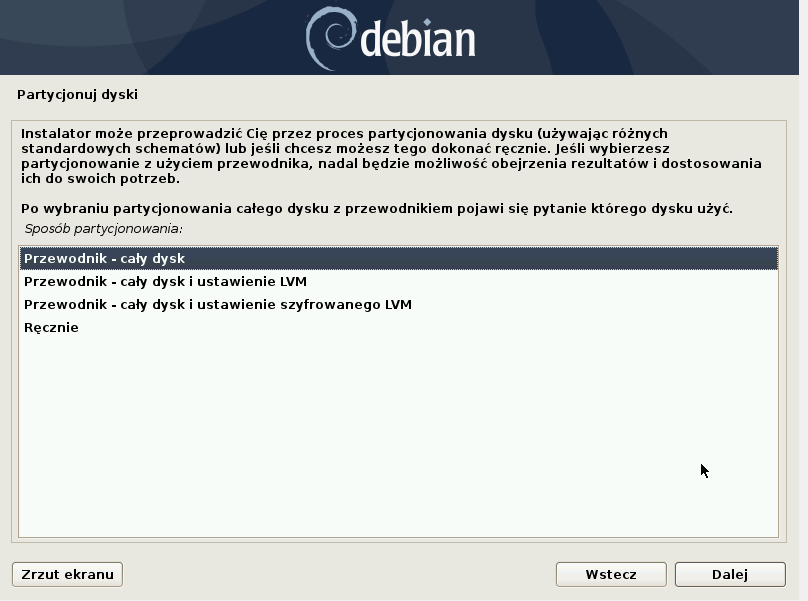 Wybieramy opcję pierwszą Przewodnik - cały dysk i klikamy Dalej
Dalej wybieramy dysk na którym zostanie zainstalowany system i klikamy Dalej
W tym kroku musimy wybrać jak zostanie podzielony nasz dysk
Wybieramy opcję pierwszą Przewodnik - cały dysk i klikamy Dalej
Dalej wybieramy dysk na którym zostanie zainstalowany system i klikamy Dalej
W tym kroku musimy wybrać jak zostanie podzielony nasz dysk
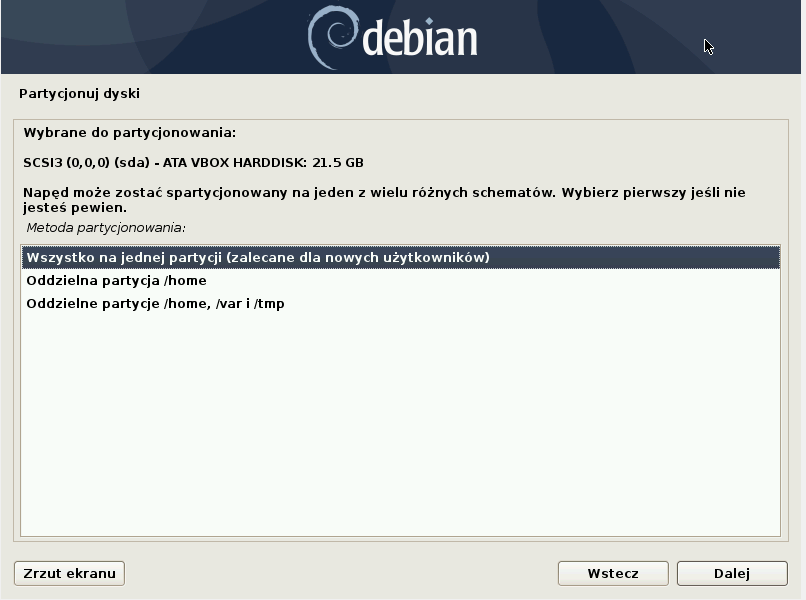 Dla nas, czyli nowicjuszy odpowiednia będzie opcja pierwsza, czyli wszystko na jednej partycji. Wybieramy ją i klikamy Dalej
Teraz pojawi nam się podsumowanie
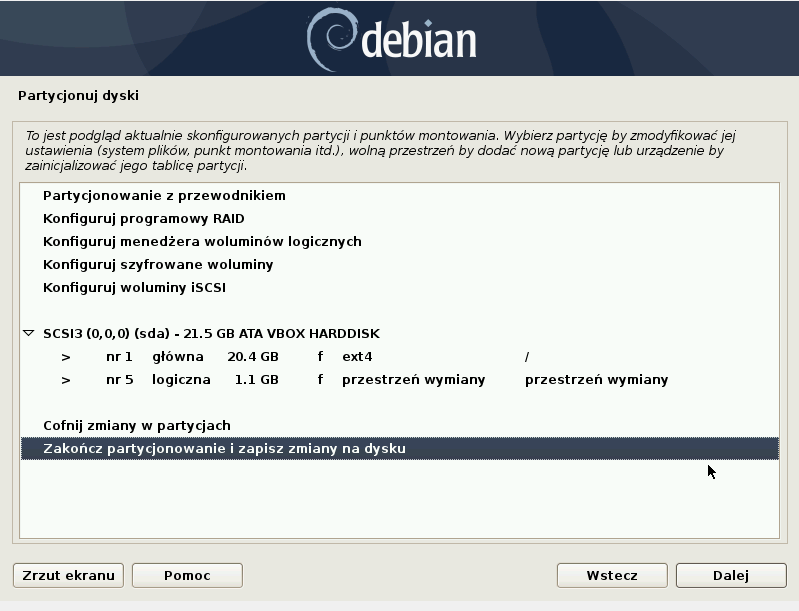 Upewniamy się, że mamy zaznaczoną opcję Zakończ partycjonowanie i zapisz zmiany na dysku i klikamy Dalej.
W następnym oknie zapyta się nas czy zapisać zmiany. Zaznaczamy tak i idziemy dalej.
Teraz instalator sformatuje dysk i rozpocznie instalacje systemu. Może to potrwać od kilku do kilkunastu minut, a nawet dłużej. Tak czy inaczej musimy poczekać.
Upewniamy się, że mamy zaznaczoną opcję Zakończ partycjonowanie i zapisz zmiany na dysku i klikamy Dalej.
W następnym oknie zapyta się nas czy zapisać zmiany. Zaznaczamy tak i idziemy dalej.
Teraz instalator sformatuje dysk i rozpocznie instalacje systemu. Może to potrwać od kilku do kilkunastu minut, a nawet dłużej. Tak czy inaczej musimy poczekać.
W tym oknie instalator pyta się czy przeskanować inną płytę w poszukiwaniu pakietów
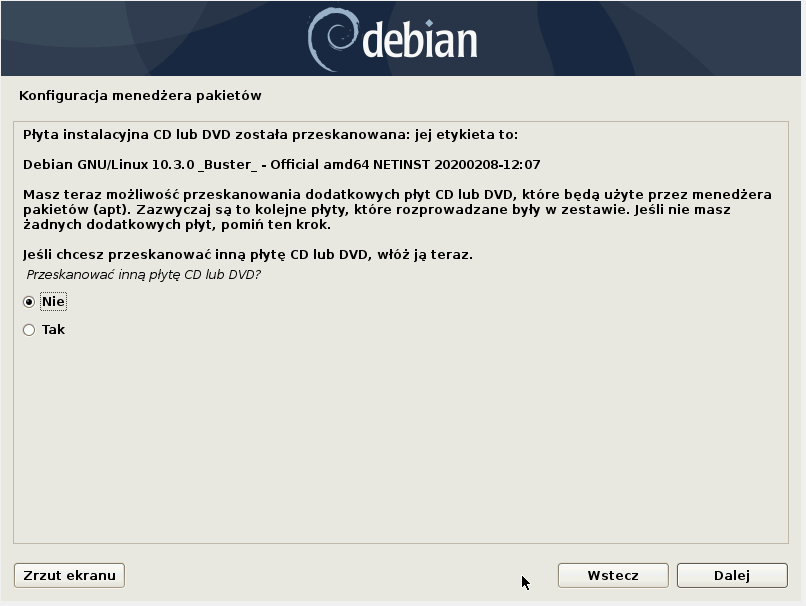 Ja nie posiadam dodatkowej płyty także wybiorę Nie i kliknę Dalej
Teraz musimy wybrać kraj serwera lustrzanego
Ja nie posiadam dodatkowej płyty także wybiorę Nie i kliknę Dalej
Teraz musimy wybrać kraj serwera lustrzanego
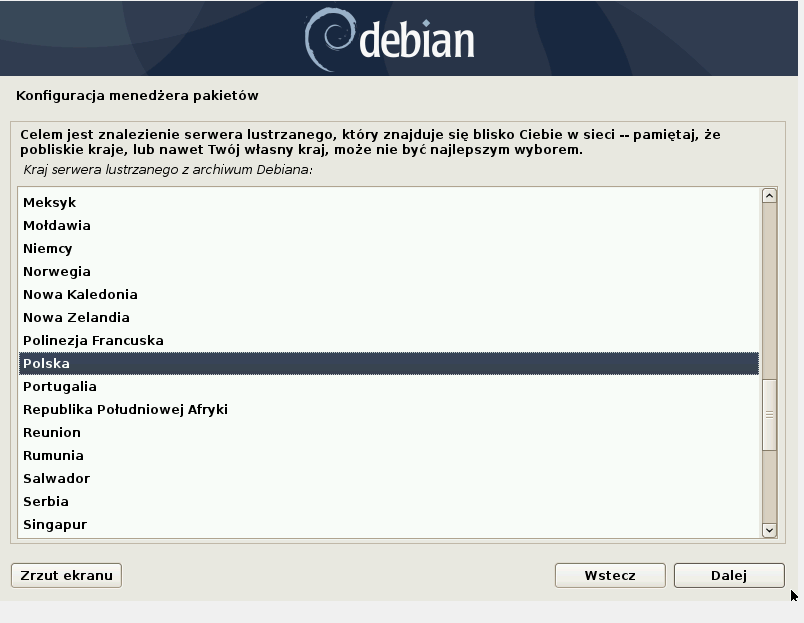 Wybiorę Polskę i kliknę Dalej
W następnym kroku wybieramy deb.debian.org i klikamy Dalej.
W polu dane serwera pośredniczego nic nie wpisujemy. Klikamy po prostu Dalej i czekamy.
Jeśli instalator zapyta nas o konkurs o najpopularniejszy pakiet, wybieramy opcję według uznania.
Wybiorę Polskę i kliknę Dalej
W następnym kroku wybieramy deb.debian.org i klikamy Dalej.
W polu dane serwera pośredniczego nic nie wpisujemy. Klikamy po prostu Dalej i czekamy.
Jeśli instalator zapyta nas o konkurs o najpopularniejszy pakiet, wybieramy opcję według uznania.
W tym kroku musimy wybrać oprogramowanie jakie będzie zainstalowane
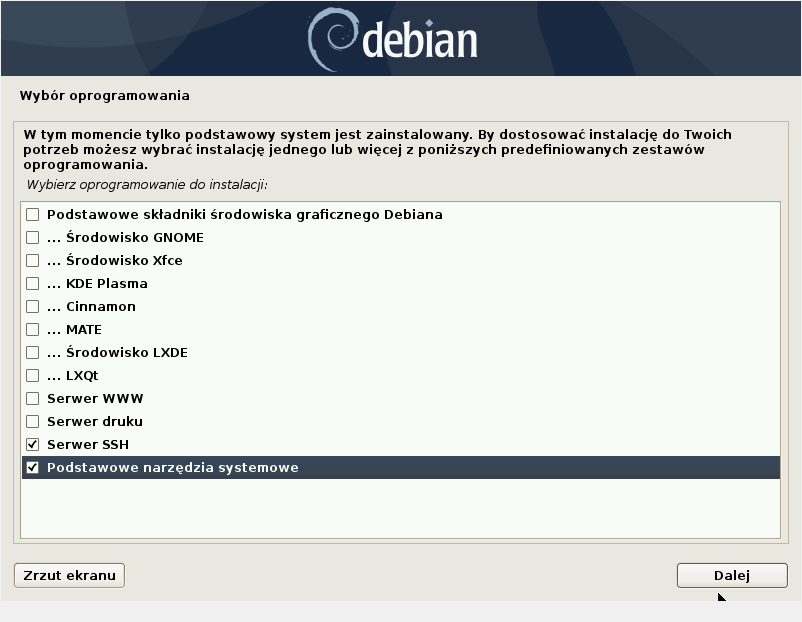 My wybierzemy tylko Serwer SSH i podstawowe narzędzia systemowe. Zaczynamy od zera także to na początek zupełnie wystarczy. Później doinstalujemy sobie środowisko graficzne oraz serwer WWW. Na razie jest to zbędne. Klikamy Dalej po dokonaniu wyboru pakietów.
Czekamy ponownie na zakończenie procesu instalacji.
My wybierzemy tylko Serwer SSH i podstawowe narzędzia systemowe. Zaczynamy od zera także to na początek zupełnie wystarczy. Później doinstalujemy sobie środowisko graficzne oraz serwer WWW. Na razie jest to zbędne. Klikamy Dalej po dokonaniu wyboru pakietów.
Czekamy ponownie na zakończenie procesu instalacji.
Po instalacji pakietów, instalator zacznie instalować GRUB'a czyli program uruchomieniowy (bootstrap loader).
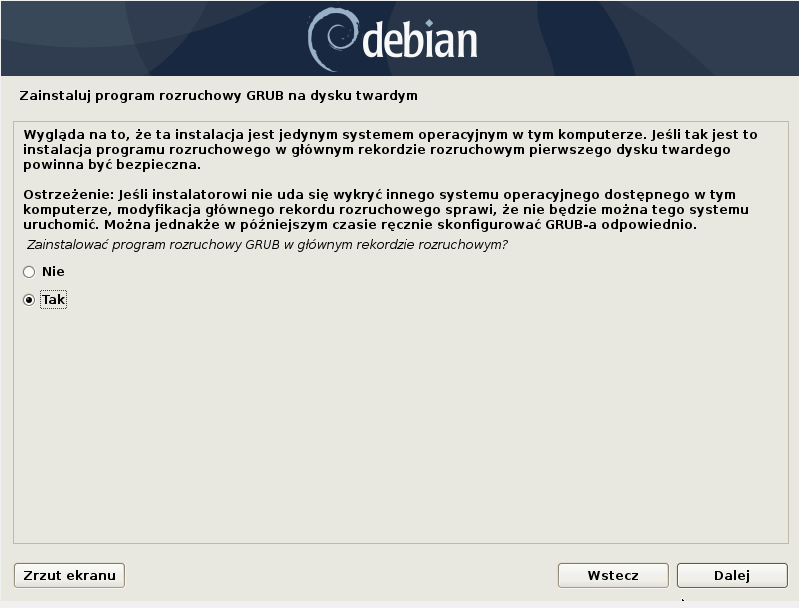 Jeśli Debian jest waszym aktualnie jedynym systemem zaznaczacie opcję Tak i idziemy dalej. W następnym kroku wybieramy urządzenie do instalacji programu rozruchowego (czyli dysk) i klikamy Dalej. Teraz nastąpi instalacja i konfiguracja programu rozruchowego. To potrwa chwilkę.
Po zakończeniu instalacji programu GRUB instalacja zostanie zakończona. Na końcowym ekranie klikamy Dalej i czekamy na start systemu z naszego dysku.
GRUB może zapytać nas o wybór systemu. Wybieramy Debian GNU/Linux i klikamy Enter
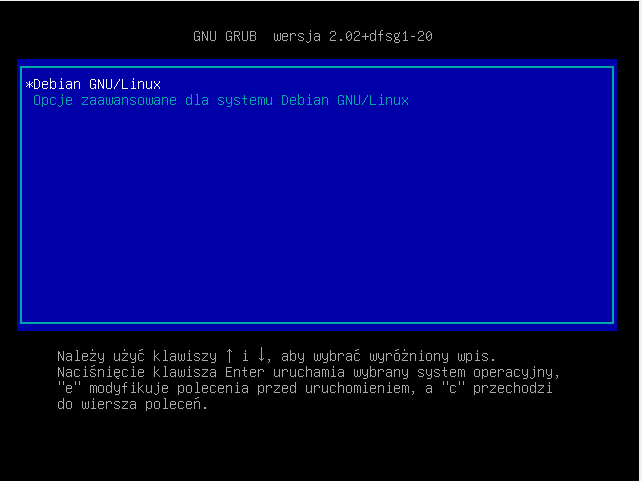 W tej chwili system powinien wystartować bez problemu.
Po uruchomieniu się systemu zobaczymy takie okienko:
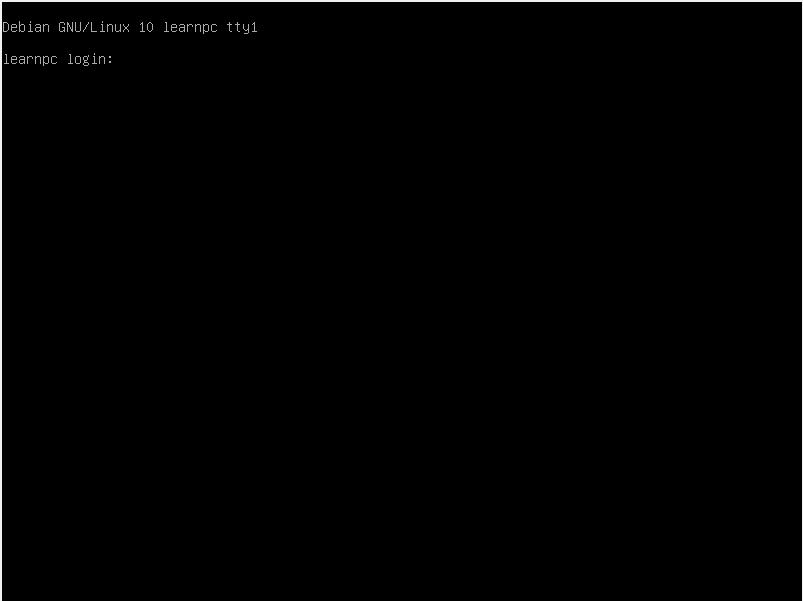 Musimy się teraz zalogować na nasze utworzone podczas instalacji konto (nie na root). Wpisujemy więc nazwę użytkownika i klikamy enter.
Następnie musimy wprowadzić hasło. Podczas wprowadzania hasła nie będą pokazane znaki, ale będą one wpisywane, dlatego nie martwcie się jeśli podczas pisania nie będziecie widzieli znaczków tak jak w przypadku loginu. Jeśli wpiszecie hasło klikacie enter.
Musimy się teraz zalogować na nasze utworzone podczas instalacji konto (nie na root). Wpisujemy więc nazwę użytkownika i klikamy enter.
Następnie musimy wprowadzić hasło. Podczas wprowadzania hasła nie będą pokazane znaki, ale będą one wpisywane, dlatego nie martwcie się jeśli podczas pisania nie będziecie widzieli znaczków tak jak w przypadku loginu. Jeśli wpiszecie hasło klikacie enter.
Jeśli się udało to zobaczycie taki ekran:
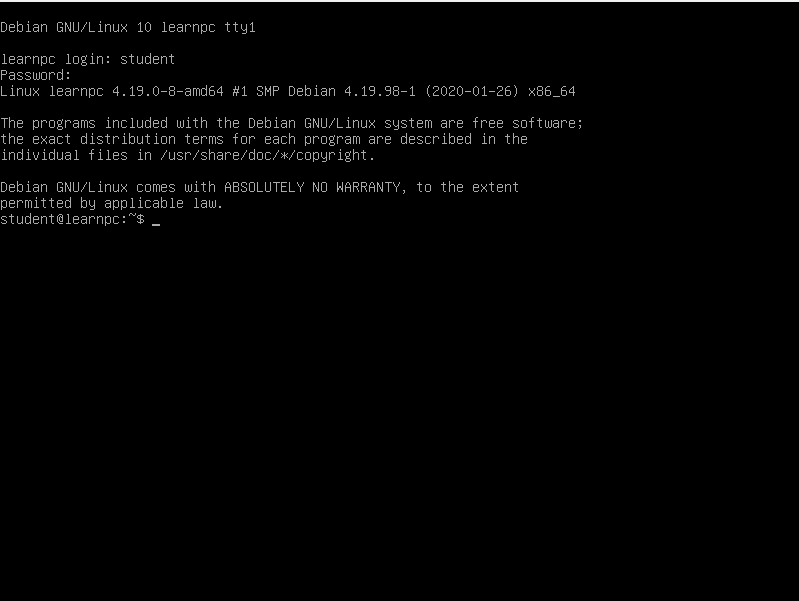 W tej chwili możecie wprowadzać już komendy i korzystać z naszego Debiana.
Ten punkt uważam za zakończony. Zapraszam do podsumowania.
W tej chwili możecie wprowadzać już komendy i korzystać z naszego Debiana.
Ten punkt uważam za zakończony. Zapraszam do podsumowania.
IV. Podsumowanie
W tej części poradnika to już wszystko. Zainstalowaliśmy sobie system na maszynie i jest gotowa do pracy, także w następnej części zaczniemy uczyć się podstawowych komend systemowych oraz poznamy bliżej strukturę Linuxa. Pamiętaj, że jeśli poradnik Ci się spodobał, zostaw ❤️ pod postem. Dziękuję
 Poradnik miesiąca: luty 2020