

Geneza
Wiele użytkowników chcących uzyskać dostęp do pulpitu swojego vpsa zmienia system z Ubuntu Server na Ubuntu Desktop. Nie jest to w żadnym razie konieczne!
Spis treści
- Instalacja środowiska graficznego Unity na Ubuntu Server (domyślnym systemie zainstalowanym systemie)
- Korzystanie z VNC w Proxmoxie
- Korzystanie z NoMachine
Jeśli nie korzystasz z konta root przed każdą komendą dodaj sudo!
1. Instalacja Unity na Ubuntu Server
Początek prac: wirtualny pulpit wygląda tak:
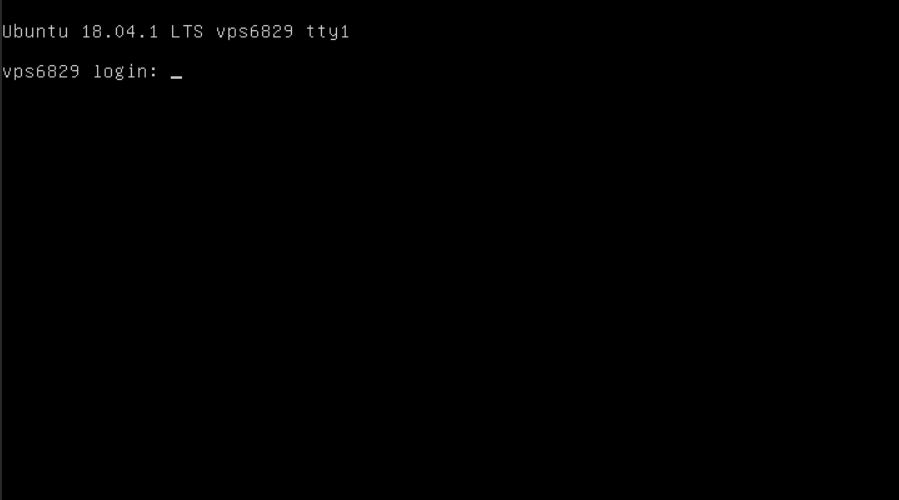
Aktualizujemy paczki poleceniem
apt updatei przechodzimy do instalacji środowiska. Wpisujemy
apt install ubuntu-desktop- Tutaj instalacja może przebiegać dosyć długo, u mnie było to coś w okolicach 10 minut, więc przed instalacją radzę zaopatrzyć się w kawę i książkę :)
Po instalacji nasz pulpit wygląda tak
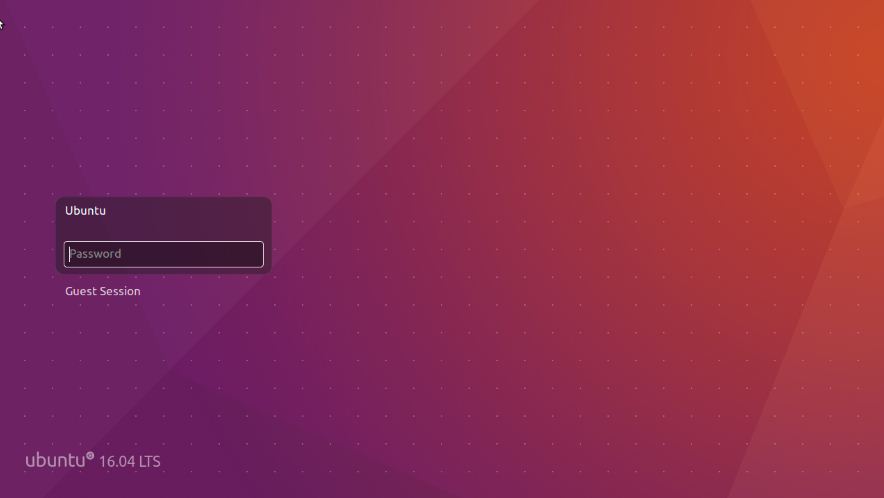
Lepiej, prawda? A to wszystko bez reinstalacji systemu...
2. Korzystanie z VNC w Proxmoxie
Co to jest VNC? I co to jest Proxmox? W skrócie: Proxmox jest panelem do zarządzania naszym vpsem. VNC jest jedną z usług które oferuje Proxmox, a jest to wirtualny pulpit. Korzystając z VNC widzimy pulpit naszego vpsa tak, jakbyśmy siedzieli obok komputera :slight_smile:
Aby skorzystać z VNC musimy wejść do panelu, i przejść na listę VPSów

Następnie, klikamy na przycisk, który na obrazku zaznaczony jest kolorem żółtym (nie jestem grafikiem :D )
Na następnej stronie, klikamy na guzik "Proxmox"

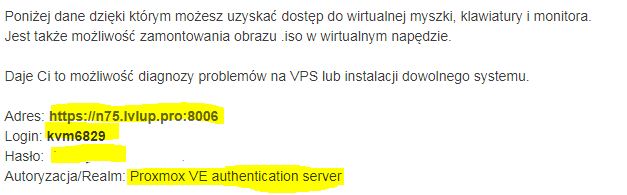
Po chwili na stronie pojawią się dane dostępowe do naszego Proxmoxa. Adres serwisu, login, hasło i rodzaj autoryzacji. Zapamiętujemy dane/kopiujemy je oraz przechodzimy pod wskazany adres
Po uzupełnieniu danych dostępowych, klikamy "Login"
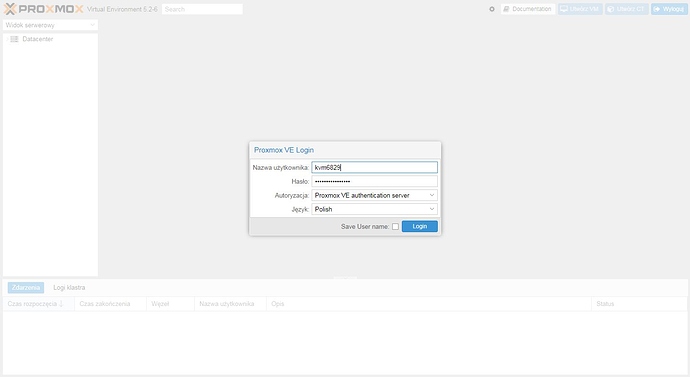
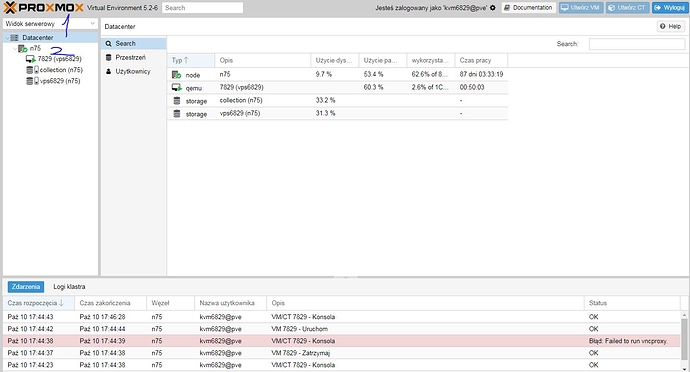
Aby przejść do VNC, w polu oznaczonym numerem jeden wybieramy Widok serwerowy oraz w liście pod dwójką rozwijamy całą listę. Klikamy w pierwszą opcję.
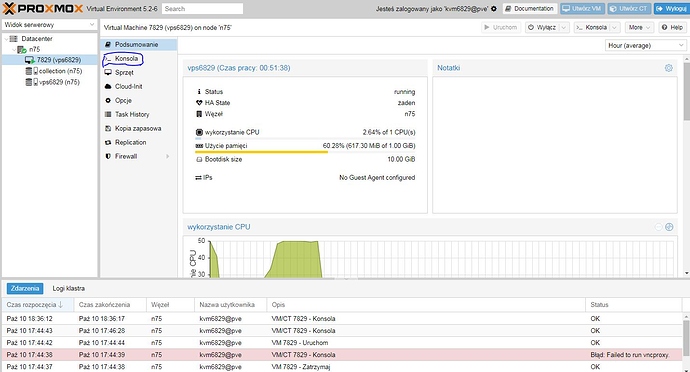
Tutaj wybieramy "Konsola" i czekamy aż się załaduje :)
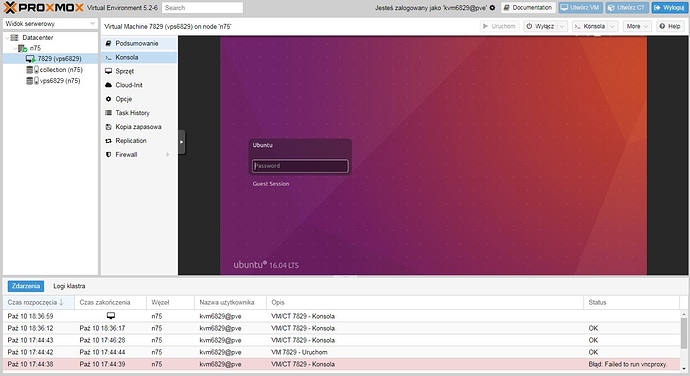
Na następnym ekranie widzimy już pulpit naszego vpsa - na początku będzie to okno do logowania. Logujemy się za pomocą naszych danych i cieszymy się z możliwości konfiguracji systemu bez użycia konsoli :P
3. Alternatywa VNC - NoMachine
Alternatywą VNC jest NoMachine. Co tutaj dużo mówić - lepsza wydajność robi swoje. Aby zainstalować NoMachine na lokalnym komputerze wchodzimy na stronę
https://www.nomachine.com/downloadi wybieramy Download
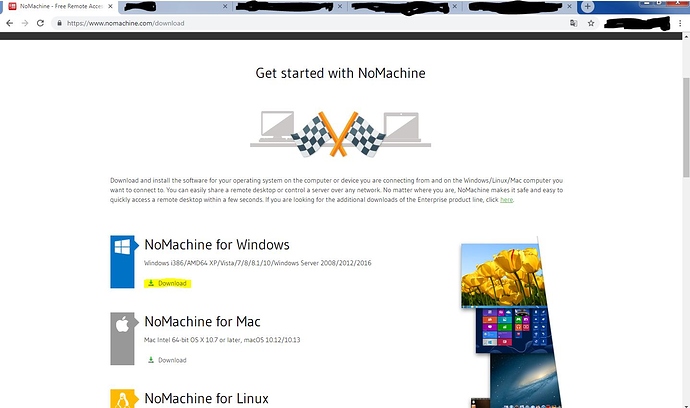
Na następnej stronie znowu klikamy Download
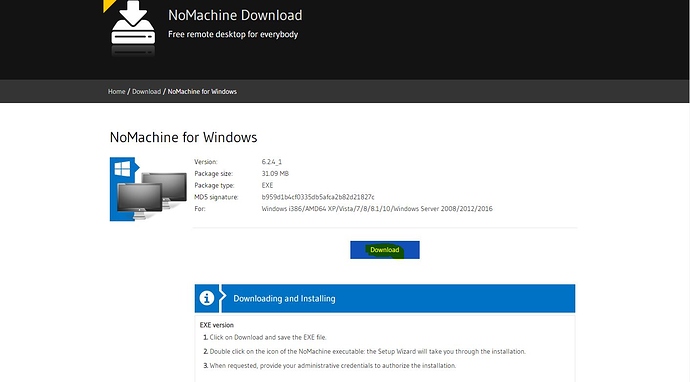
I czekamy na pobranie instalatora.
Uruchamiamy go, i w zasadzie przeklikujemy go.
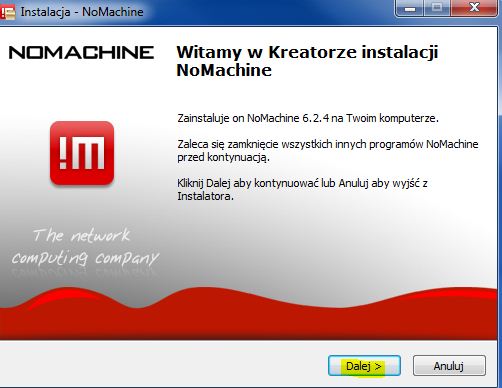
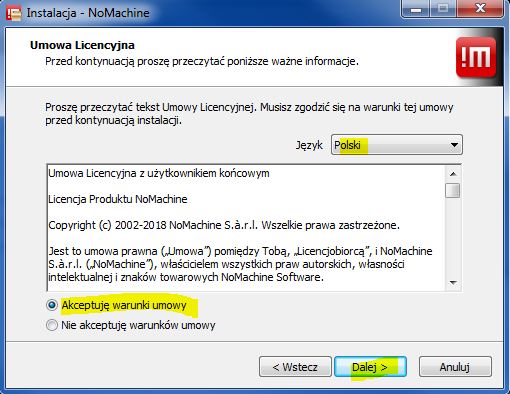
Teraz przechodzimy na naszego vpsa - tam też musimy zainstalować to oprogramowanie. Wpisujemy komendy
cd /usr &&  wget https://download.nomachine.com/download/6.2/Linux/nomachine_6.2.4_1_i686.tar.gz
&& tar vxzf nomachine_6.2.4_1_i686.tar.gz && cd NX && ./nxserver --install
Teraz NoMachine się pobiera, rozpakowuje i instaluje.
Jeśli wszystko się zainstalowało, teraz przechodzimy do lokalnego NoMachine`a oraz konfigurujemy połączenie ze zdalnym hostem.
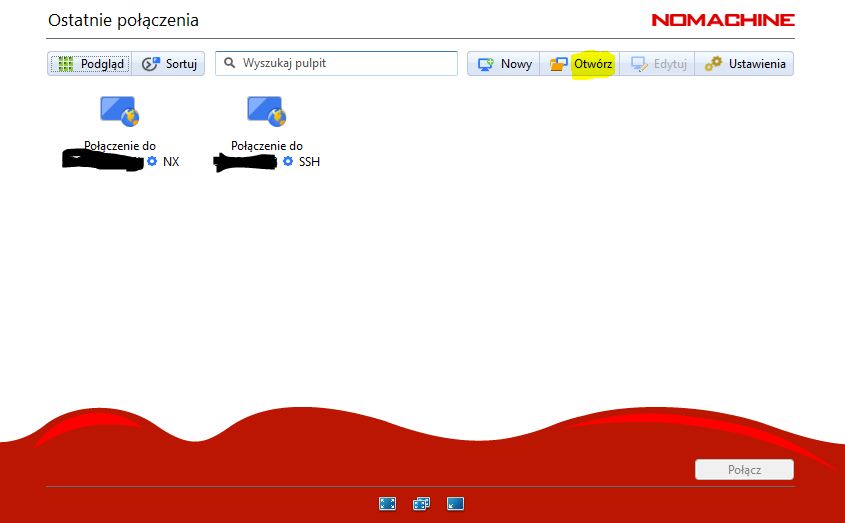
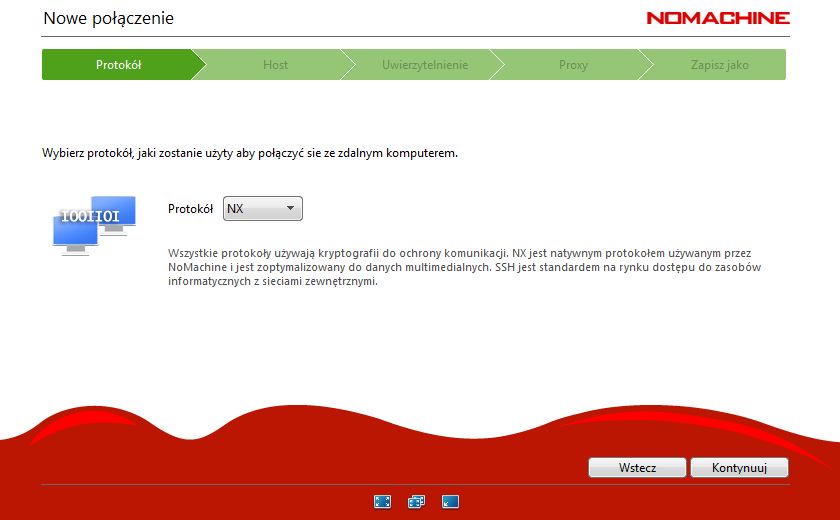
Wybieramy protokół
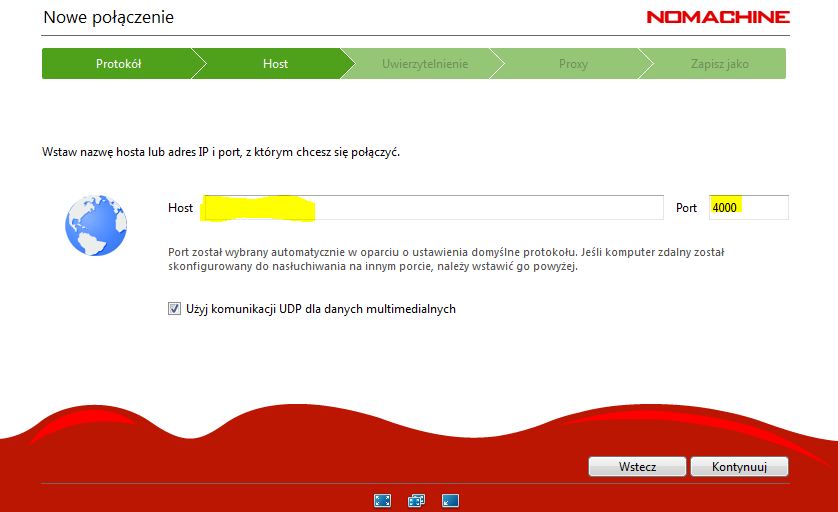
 Ustawiamy hosta i port
 Ustawiamy rodzaj uwierzytelniania
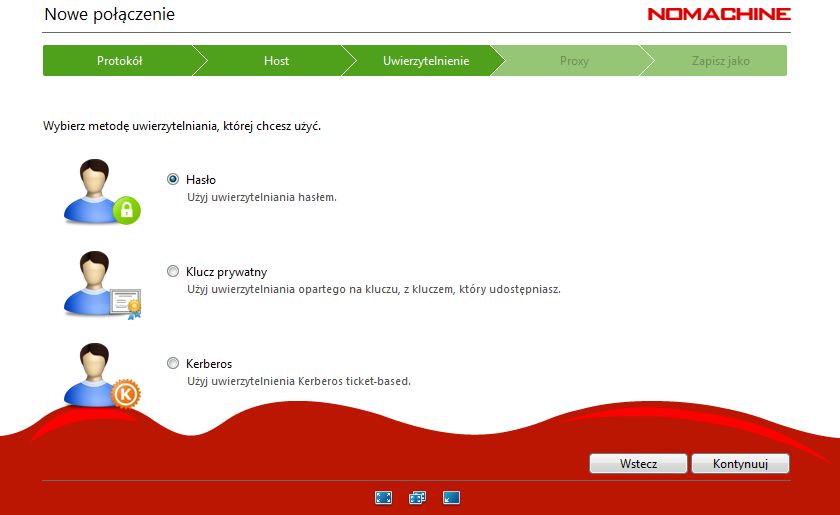 I w następnych oknach klikamy "Kontynuuj"
Tutaj wybieramy naszą maszynę, i podwójnie na nią klikamy.
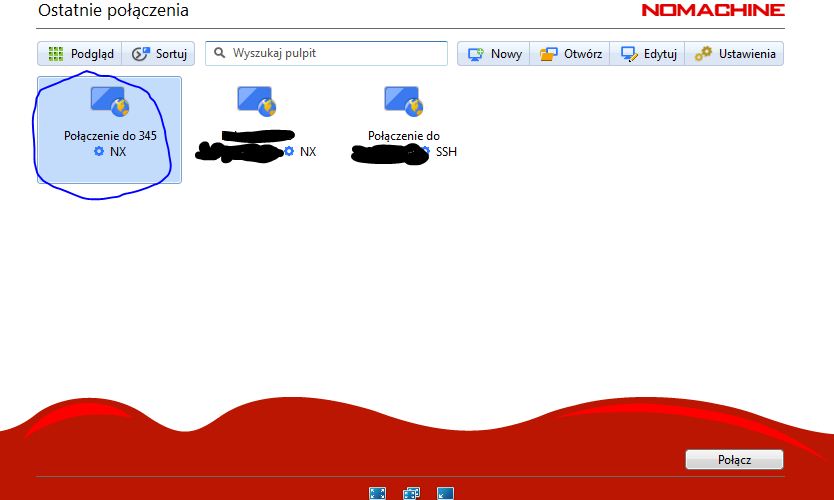
Odpali nam się okno z naszym pulpitem. Od teraz możemy cieszyć się lepszą wydajnością połączeń z naszym vpsem!