


Hej. W tym poradniku przedstawię jak na świeżo kupionym VPS w lvlup.pro zainstalować domyślne środowisko graficzne Unity oraz jak połączyć się do niego za pomocą NoMachine oraz VNC w panelu proxmox
Przygotowanie środowiska graficznego
1. Logujemy się do naszego VPS za pomoca putty. Link do poradnika
https://lvlup.rok.ovh/t/laczenie-sie-przez-ssh-do-vps/22
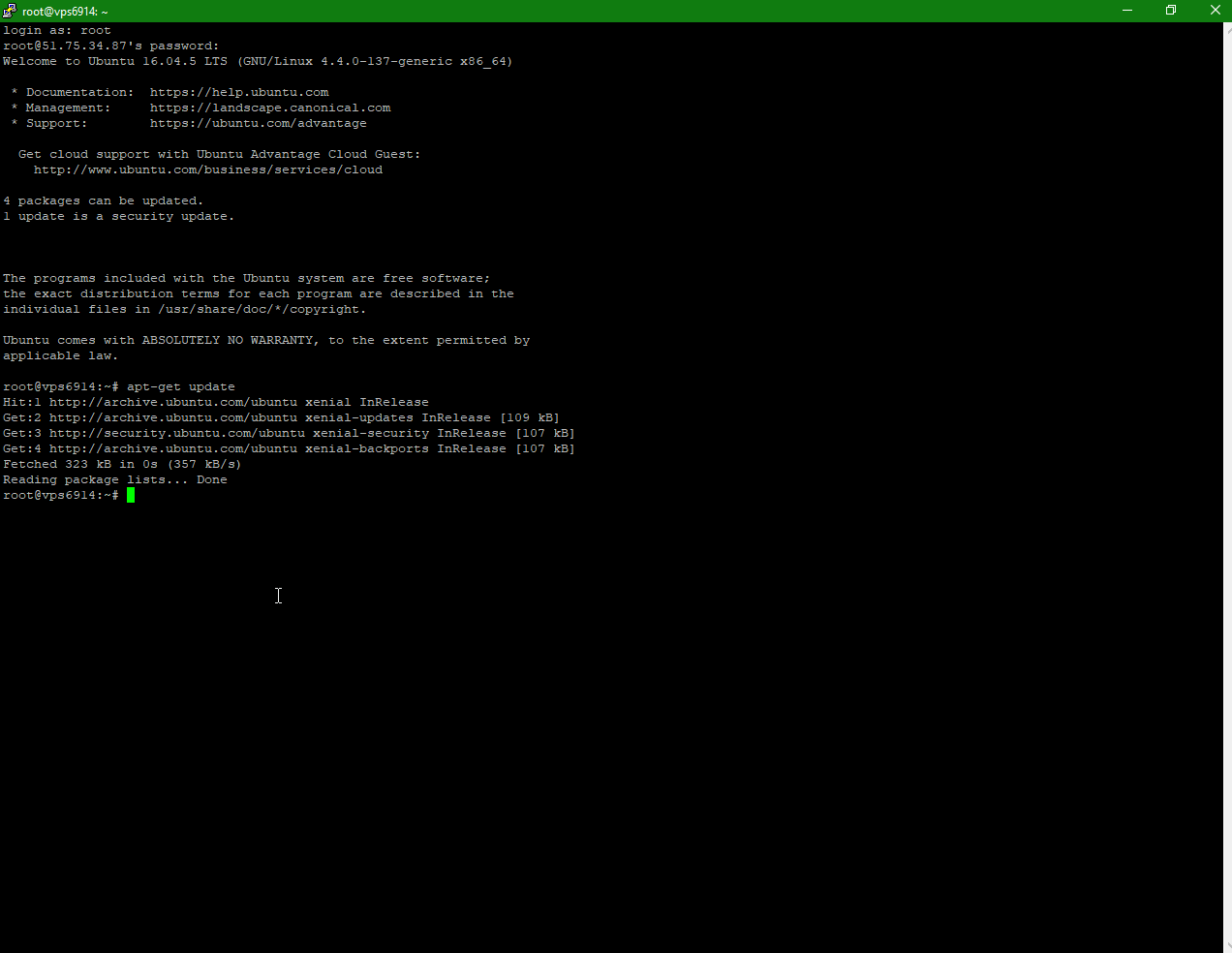
2. Wykonujemy aktualizacje listy paczek komendą
apt-get update
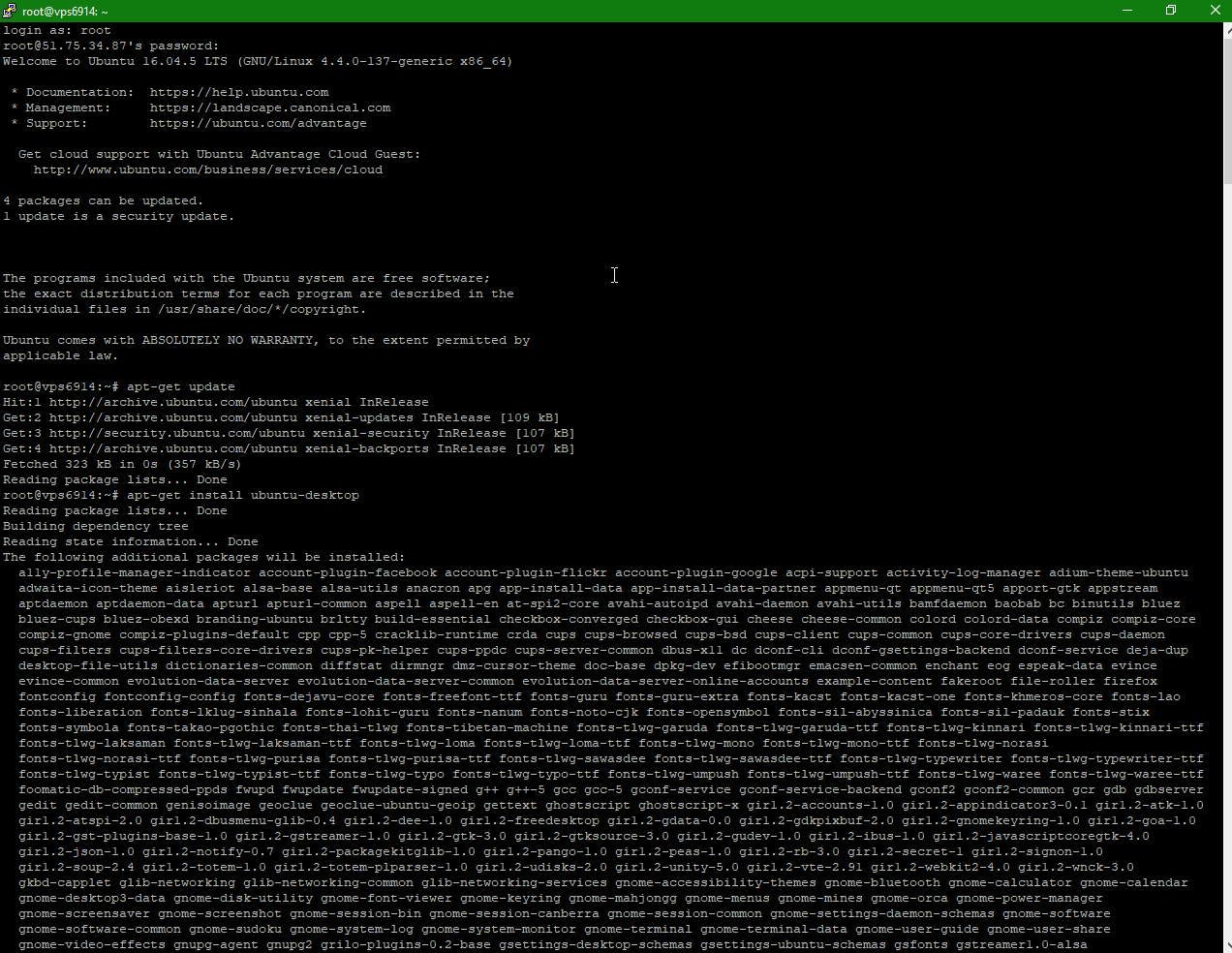
3. Instalujemy środowiskowo graficzne Unity oraz potrzebne komponenty związane z nim i zatwierdzamy literą Y i czekamy
apt-get install ubuntu-desktop
Dla zainteresowanych są też inne wersje środowiska graficzne
KDE apt-get install kubuntu-desktop
LXDE (Lubuntu) apt-get install lubuntu-desktop
MATE apt-get install mate-desktop
Gnome apt-get install ubuntu-gnome-desktop
XFCE (Xubuntu) apt-get install xubuntu-desktop
4. Po zainstalowaniu zmieniamy hasło dla domyślnego usera którym jest ubuntu z konta root https://lvlup.rok.ovh/t/jak-zmienic-haslo-vps/211
Nasze środowisko graficzne jest już gotowe do użytku
Korzystanie z VNC które jest w panelu Proxmox
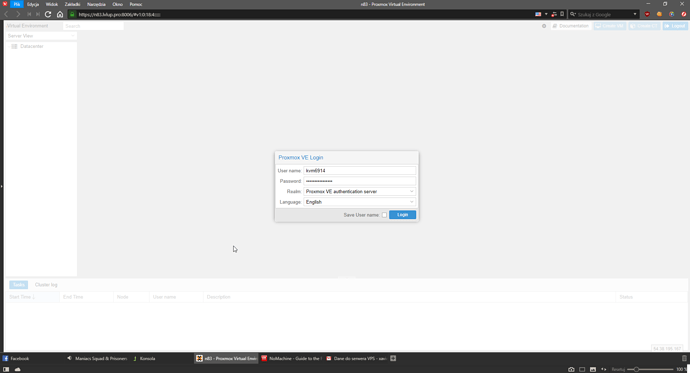
1. Logujemy się do panelu Proxmox
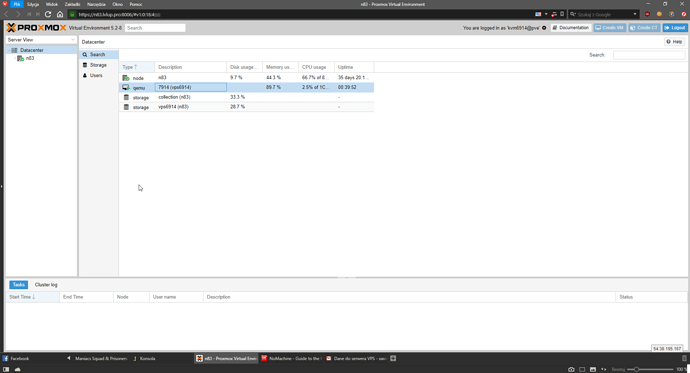
2. Wybieramy nasz VPS
3. Na górnym pasku mamy zakładkę >_Console z której wybieramy noVNC i w nowym oknie otworzy nam się nowe okno z VNC które będzie już połączone z naszym VPS
(Tutaj będzie SS jak będę miał możliwość dostawienia bo aktualnie jestem na innym PC bez danych do serwera)
Możemy pozostać przy takim korzystaniu z naszego VPS jednak wiąże się to z kilkoma niedogodnościami takimi jak potrzeba ciągłego logowania się do panelu proxmox oraz niezadowalającą płynnością działania i w przypadku większej ilości serwerów na których potrzebujemy desktopu przeskakiwaniem miedzy kartami i zapamiętaniem który gdzie był. Lepszym rozwiązaniem będzie instalacja dodatkowego oprogramowania NoMachine
Instalacja NoMachine
1. Pobieramy NoMachine
wget https://download.nomachine.com/download/6.3/Linux/nomachine_6.3.6_1_amd64.deb
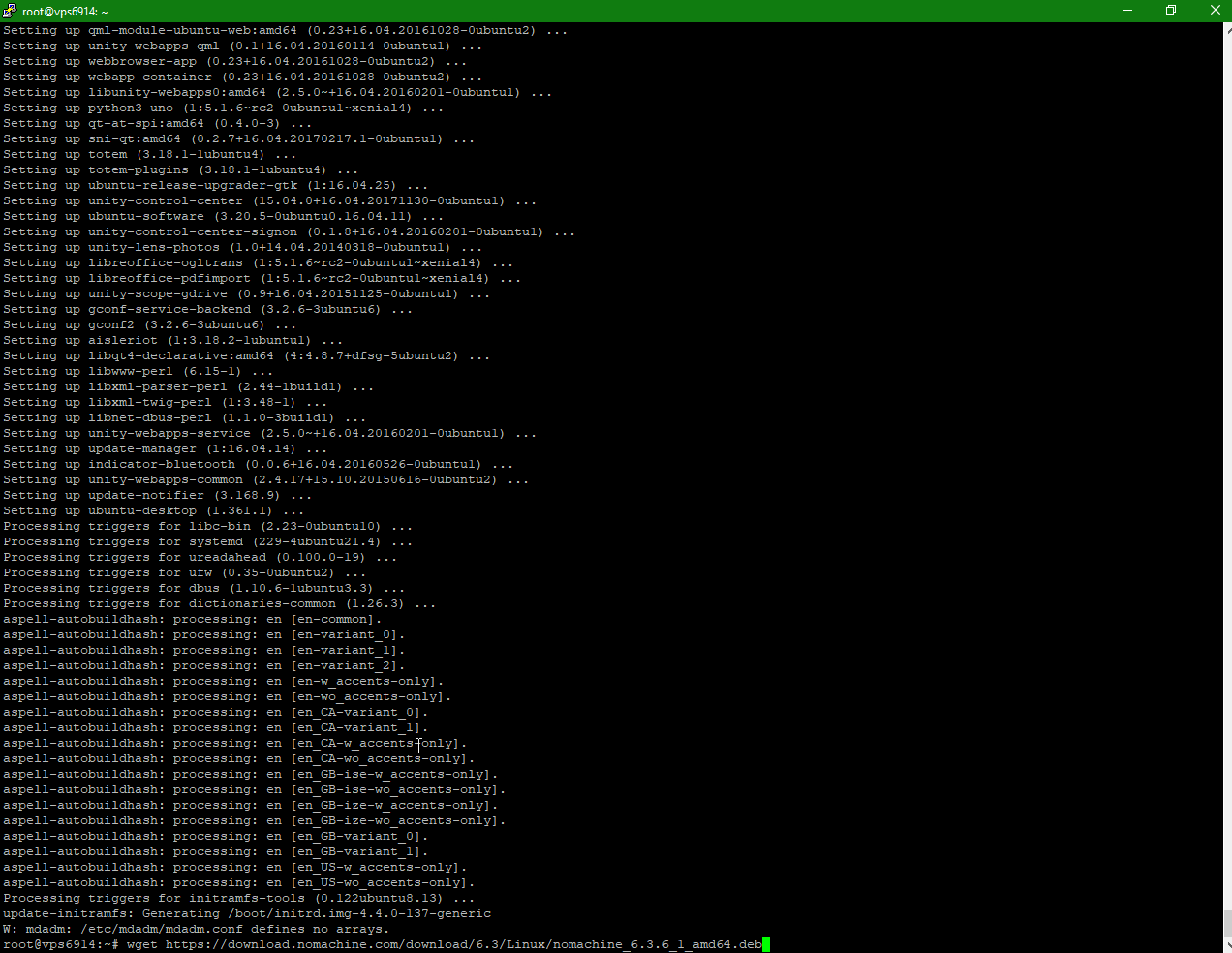
2. Instalujemy teraz NoMachine na VPS
dpkg -i nomachine_6.3.6_1_amd64.deb
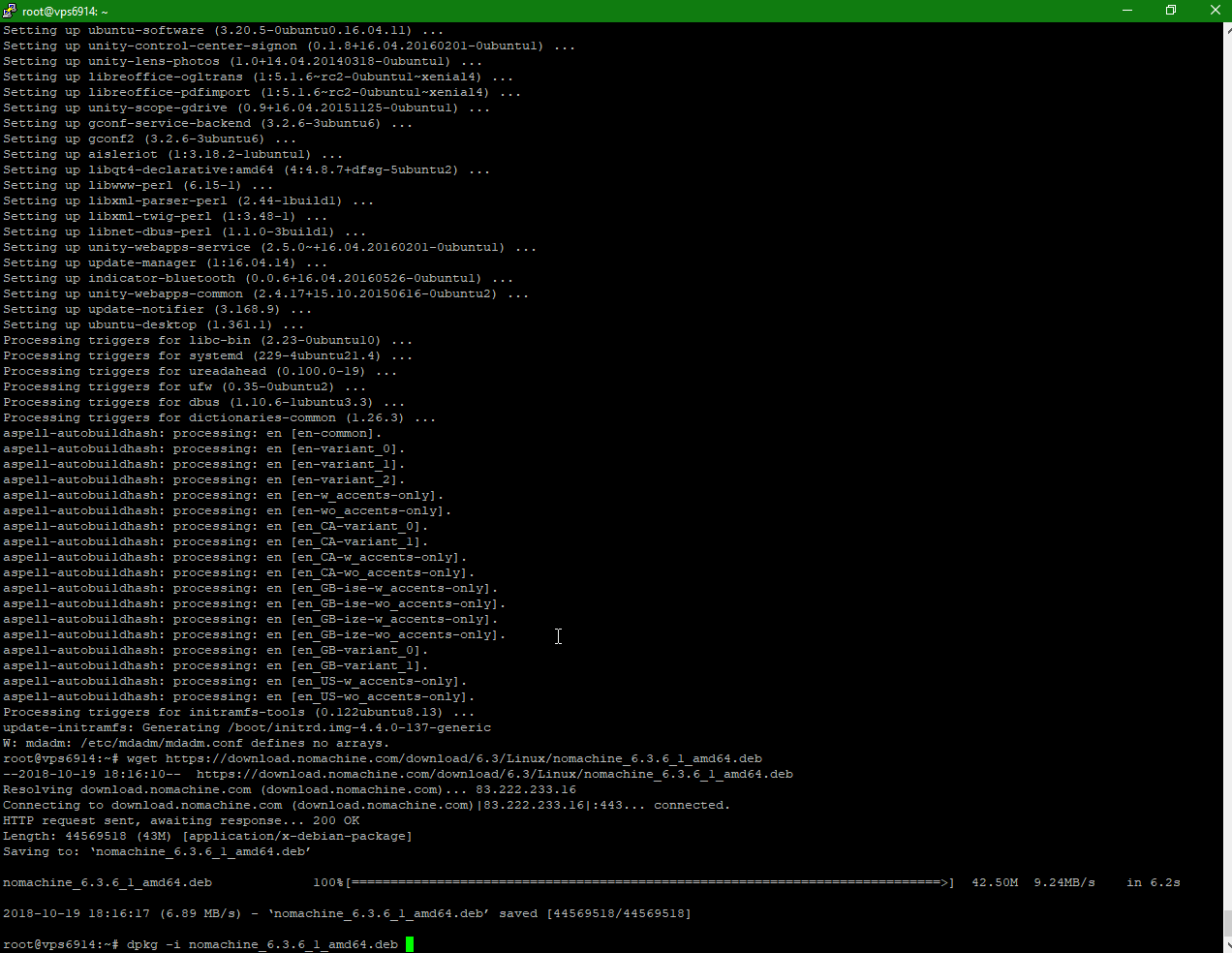
**3. Po instalacji NoMachine jest już wstępnie skonfigurowane do połączenia i nie musimy nic przy nim już robić na VPS jedynie zalecany jest restart serwera komendą.
reboot
4. Pobieramy clienta na nasz komputer i go instalujemy
https://www.nomachine.com/download
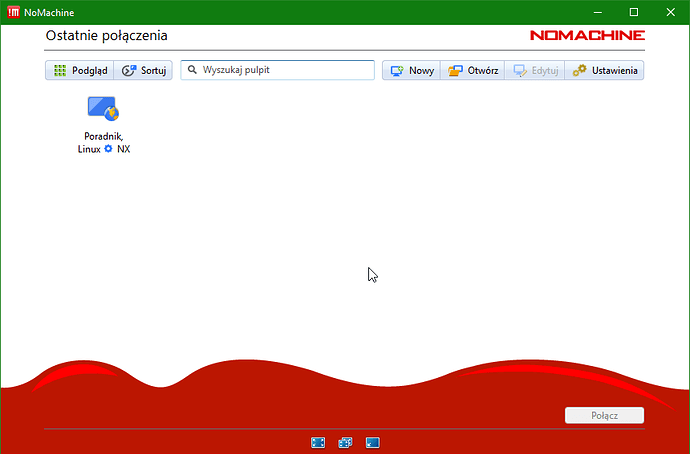
5. Teraz uruchamiamy na naszym PC NoMachine i pojawi nam się takie okno
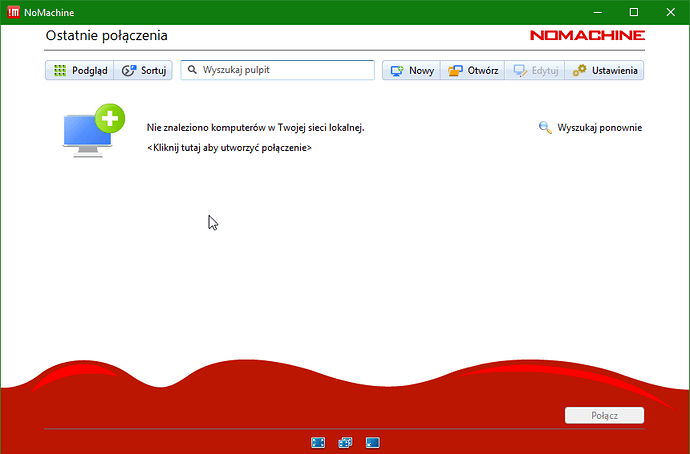
Następnie klikamy w niebieski ekran aby utworzyć nowe połączenie i pojawi nam się nowe okno z konfiguracją połączenia
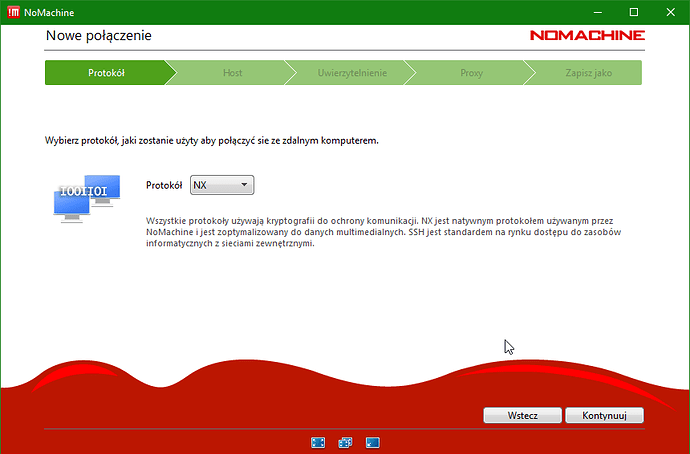
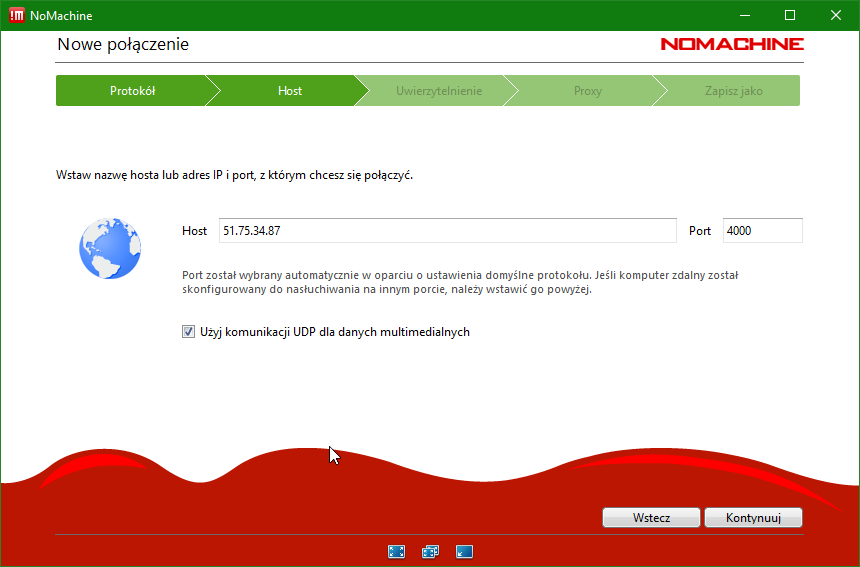
W zakładce host podajemy IP naszego VPS
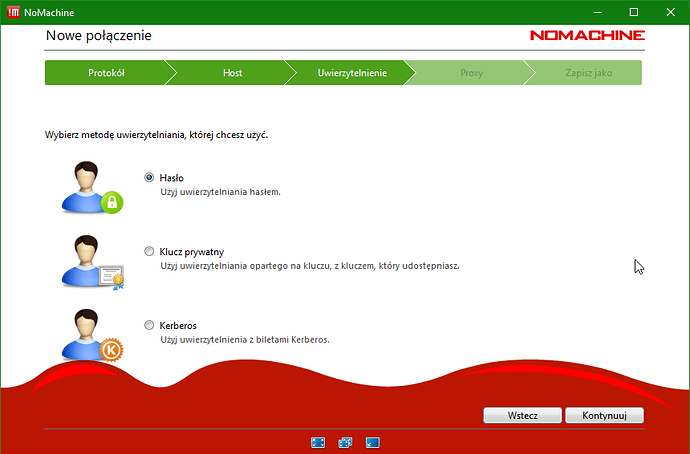
Wybieramy metodę uwierzytelniania Hasło
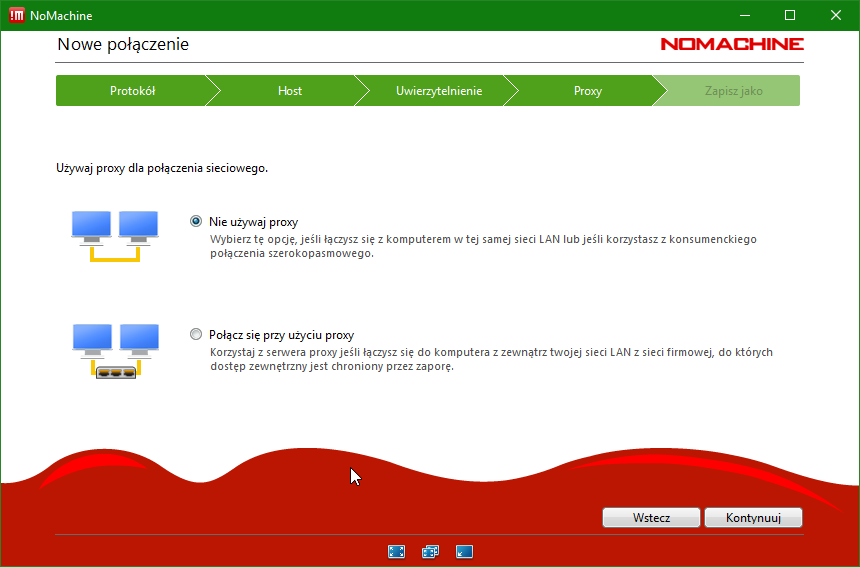
Tutaj zależy jak łączycie się z internetem ale w 99.9% nie posiadacie dodatkowego firewallu więc wybieracie opcję nie używaj proxy
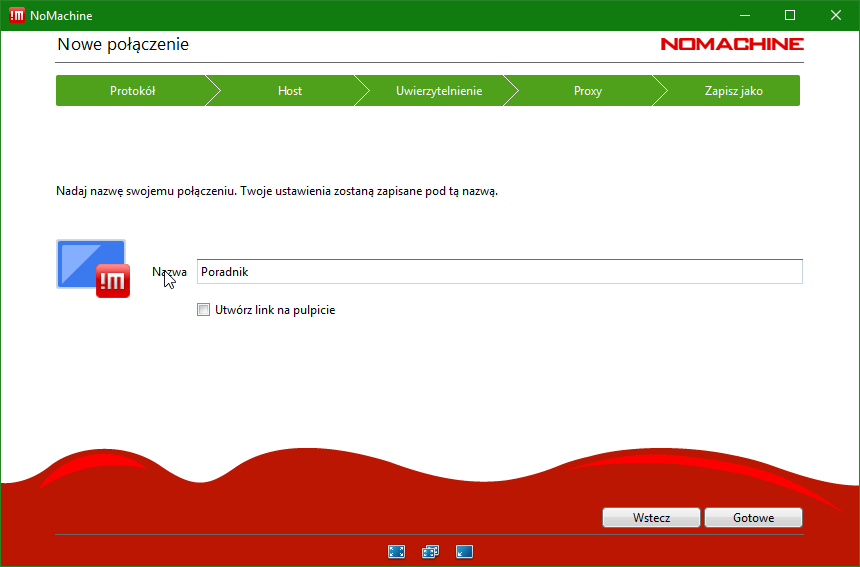
Wybieracie przyjazną nazwę dla szybkiego połączenia z VPS lub jeżeli posiadacie kilka maszyn z NoMachine dla rozróżnienia która to jest która
6. Po skończonej konfiguracji łączymy się z serwerem
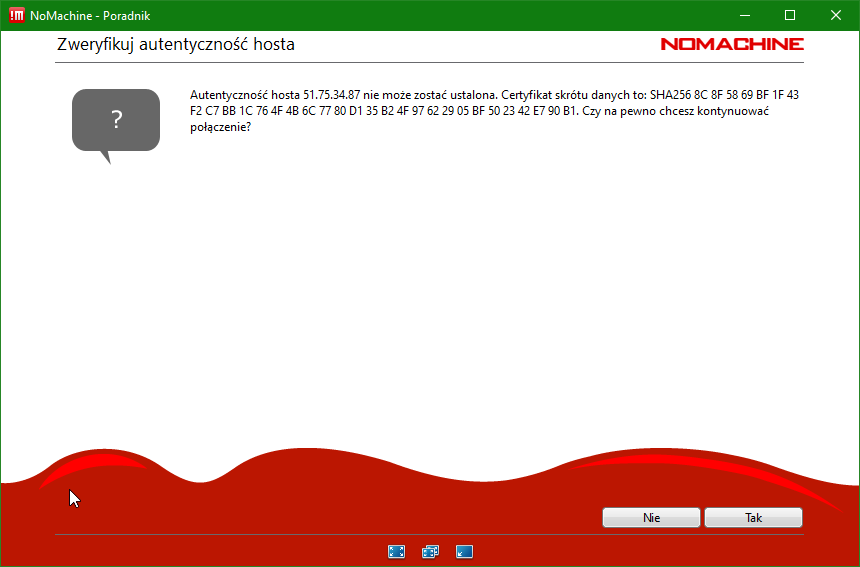
7. Przy pierwszej próbie połączenia zostaniecie spytani o autentyczność hosta. Klikacie tak
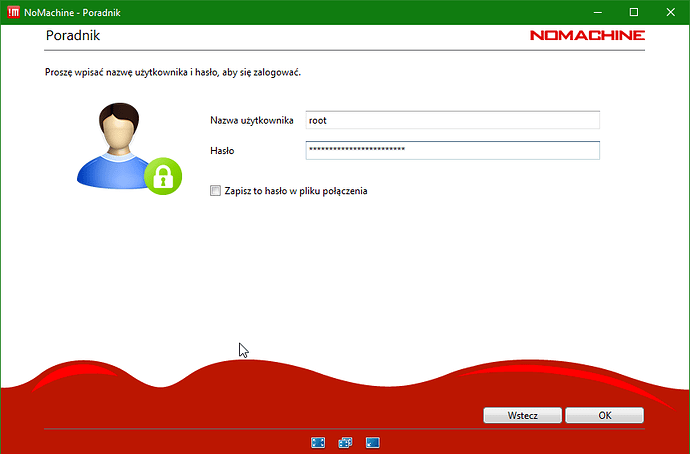
8. Następnie logujecie się jako root takimi samymi danymi jak do ssh
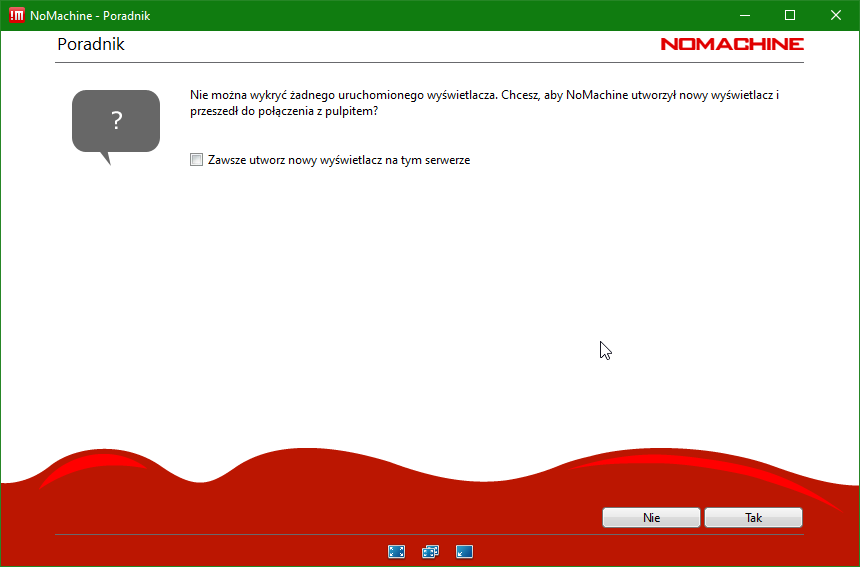
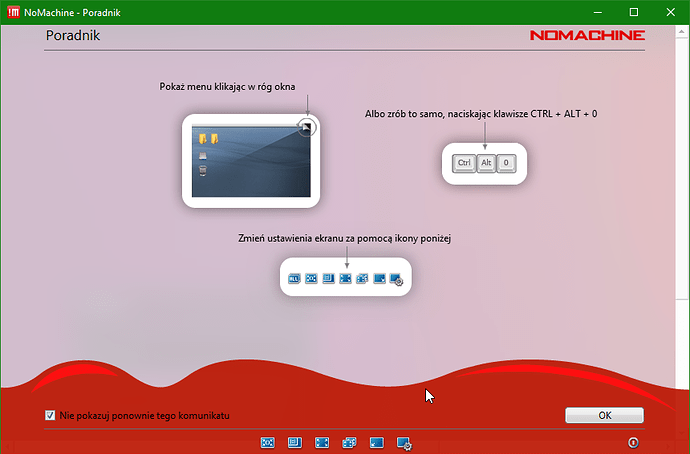
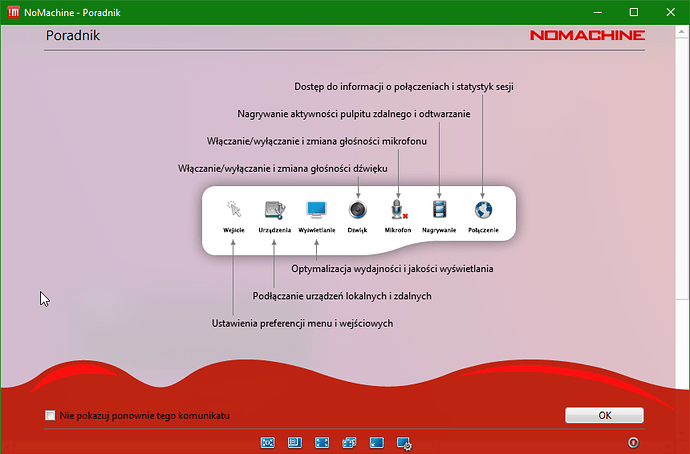
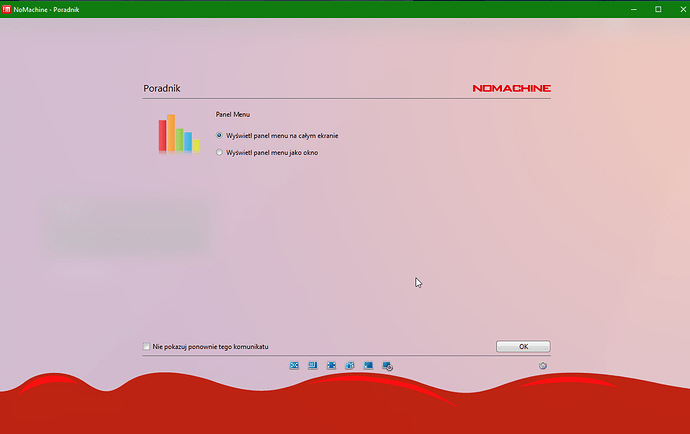
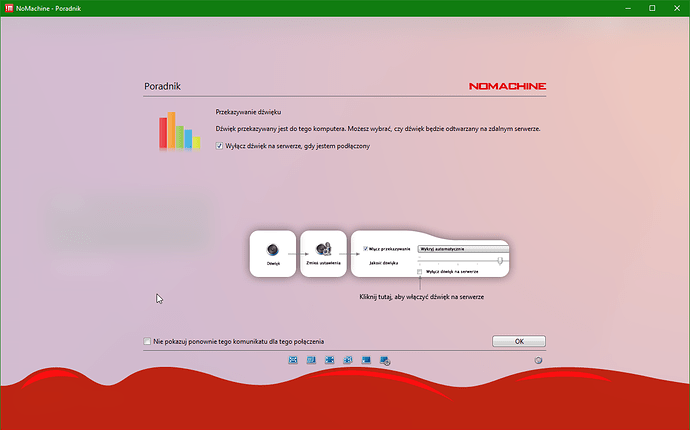
9. Dalej program NoMachine przeprowadzi konfiguracje na VPS która nie jest skomplikowana i wystarczy uważnie przeczytać wszystkie komunikaty
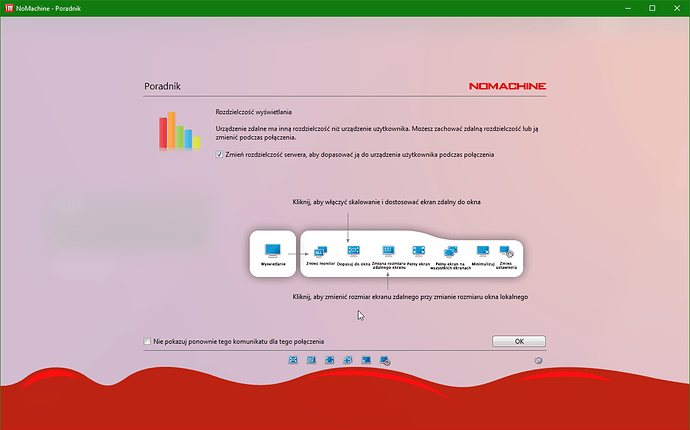
10. Klikamy na usera ubuntu i logujemy się naszym wcześniej zmienionym hasłem
To koniec z instalacji środowiska graficznego oraz NoMachine i jego podstawowej konfiguracji