

⚠️ Uwaga: Pamiętaj o tym, aby w poleceniach zmieniać lokalizacje w komendach, chyba, że też chcesz mieć sklep w katalogu sklep :)
vMCShop Basic to otwarto-źródłowy sklep dla serwera Minecraft. Jego zaletą jest prostota - po konfiguracji sklep jest gotowy do użycia, nie posiada on także (nie)zbędnych bajerów typu system newsów na stronie głównej. Dodatkowo, możemy wybrać jeden spośród kilkunastu skórek dostępnych w panelu admina. Kolejnym atutem jest obsługa PayPal oraz (oczywiście) SMS.
W przypadku tego poradnika, sklep będzie instalowany na VPS (Ubuntu 18.04) z Apache oraz PHP 7.3.
Wymagania
- serwer webowy (w tym wypadku Apache)
- aktywne mod_rewrite
- PHP 5.6 (w przypadku tego poradnika - 7.3)
- MySQL (lub MariaDB)
- domena
Instalacja
1. Aktywacja mod_rewrite
Pierwszym krokiem jest aktywacja mod_rewrite. Jest to bardzo prosta czynność, a większość problemów, z którymi borykają się użytkownicy sklepu, jest spowodowanych brakiem mod_rewrite.
Przechodzimy do pliku konfiguracyjnego Apache komendą
sudo nano /etc/apache2/apache2.conf
i szukamy następującej linijki:
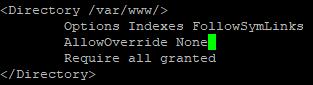
Zmieniamy AllowOverride None na AllowOverride All a następnie wykonujemy kombinację klawiszy Ctrl+X oraz potwierdzamy dokonane zmiany wciskając przycisk Y a następne Enter.
Następnie należy wykonać komendę
a2enmod rewriteAby zmiany zostały zatwierdzone, należy zrestartować Apache za pomocą komendy
service apache2 restart
I gotowe ;)
2. Instalacja wymaganych pakietów
Pierw dodajmy repozytorium php:
add-apt-repository ppa:ondrej/phpPojawi się taka informacja:
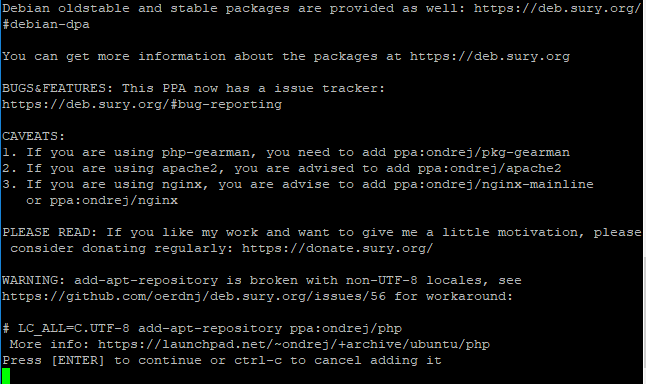 Wystarczy po prostu wcisnąć enter i gotowe :)
Teraz czas na instalację pakietów:
apt update && apt dist-upgrade -y && apt install zip php7.3 php7.3-curl php7.3-mysqlPo zainstalowaniu pakietów należy zrestartować serwer apache2:
service apache2 restartPoradnik dotyczący instalacji serwera baz danych znajduje się już na forum. Ja polecam MariaDB: https://lvlup.rok.ovh/t/instalacja-mariadb-phpmyadmin/1164
3. Pobranie i wypakowanie plików
Kolejnym krokiem jest pobranie plików sklepu i ich wypakowanie.
W tym celu udajemy się do katalogu, w którym ma znaleźć się strona - zazwyczaj jest to /var/www/html. Jeżeli chcemy, żeby sklep był stroną główną, wystarczy użyć komendy
cd /var/www/htmlja chcę, aby sklep znajdował się w katalogu sklep, więc po wykonaniu powyższej komendy, utworzę taki folder za pomocą polecenia
mkdir sklepa następnie przejść do niego:
cd /var/www/html/sklepTeraz wystarczy pobrać sklep - w tym celu należy wykonać poniższą komendę
wget https://github.com/Verlikylos/vMCShop-Basic/archive/master.zipa następnie wypakować go za pomocą komendy
unzip master.zipTeraz wystarczy przenieść pliki z folderu vMCShop-Basic-master. Pierw przechodzimy do tego katalogu:
cd /var/www/html/sklep/vMCShop-Basic-mastera następnie przenosimy wszystkie pliki do katalogu sklep:
mv * .??* /var/www/html/sklepTeraz wystarczy usunąć zbędny folder vMCShop-Basic-master:
rm -r /var/www/html/sklep/vMCShop-Basic-masterA także plik master.zip:
rm -r /var/www/html/sklep/master.zipZostała jeszcze jedna sprawa do załatwienia - należy nadać odpowiednie uprawnienia za pomocą
chmod -R 777 /var/www/html/sklepGotowe! Teraz przejdźmy do następnego punktu.
4. Import bazy danych
Teraz musimy zaimportować bazę danych. Pierw ściągamy na swój komputer plik database.sql z tego linku: https://raw.githubusercontent.com/Verlikylos/vMCShop-Basic/master/database.sql
A następnie klikamy prawy przycisk myszy i wybieramy zapisz jako.... Wyskoczy nam okienko zapisywania, ustawmy zapisywanie tak, abyśmy otrzymali plik database.sql a nie database.sql.txt:
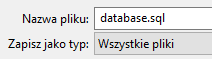 Teraz wystarczy zapisać plik.
Następnie udajemy się do phpMyAdmina:
Teraz wystarczy zapisać plik.
Następnie udajemy się do phpMyAdmina:
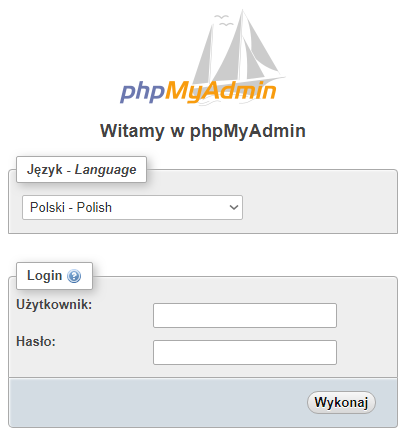 A następnie zalogować się. Następnym krokiem jest utworzenie bazy danych za pomocą przycisku
  znajdującego się po lewej stronie. Zobaczymy następującą stronę:
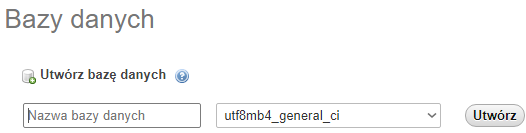 Tutaj należy wpisać nazwę bazy - w moim przypadku będzie to
 sklep. Należy zapamiętać tą nazwę, gdyż będzie ona nam potrzebna w kolejnych krokach.
Teraz klikamy w przycisk  , po czym zostaniemy przeniesieni na taką stronę:
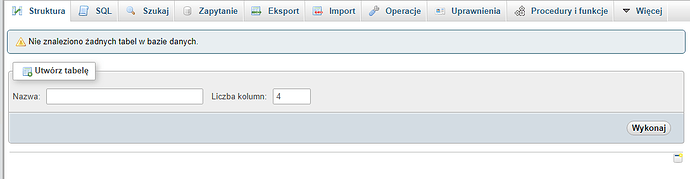 Teraz należy przejść do
  - tu ukaże nam się coś takiego:
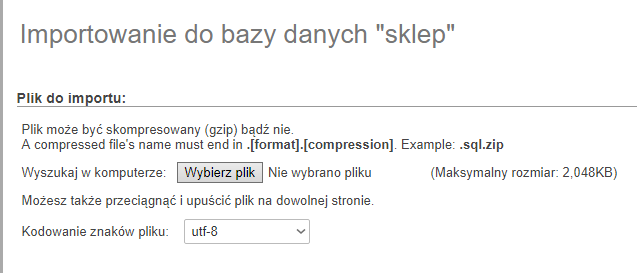 Klikamy w
  i wysyłamy plik
 database.sql który pobraliśmy wcześniej. Po wybraniu pliku przechodzimy na sam dół strony i klikamy w  .
Jeśli nie pojawił się żaden błąd, można zamknąć phpMyAdmin.
.
Jeśli nie pojawił się żaden błąd, można zamknąć phpMyAdmin.
5. Konfiguracja sklepu
Ostatni krok to konfiguracja sklepu. W tym celu polecam zalogować się przez SFTP, a następnie przejście do katalogu, w którym znajdują się pliki sklepu. Zawsze można wykonać konfigurację w terminalu (za pomocą nano) jednak nie jest to wymagane :)
Pierw edytujemy plik application/config/config.php.
Szukamy zmiennej $config['base_url']:
 W tym miejscu należy wpisać adres, gdzie ma być sklep. W moim przypadku jest to
 TwojaDomena.pl/sklep - pamiętaj że przed domeną musi być http:// lub https:// (jeśli posiadasz certyfikat ssl):

Kolejnym plikiem, który należy zmodyfikować, jest application/config/database.php. Znajduje się w nim konfiguracja bazy danych, na samym dole pliku:

6. Tadam!
Sklep został skonfigurowany. Wystarczy przejść teraz na stronę /admin (w przypadku poradnika jest to TwojaDomena.pl/sklep/admin i zalogować się domyślnymi danymi, które można zmienić w panelu administratora:
Login: Admin
Hasło: password
Sklep jest gotowy do użycia :)
 Poradnik miesiąca: grudzień 2018